点击"+"号可以把视频和图片添加到播放列表中,或者直接把一个或者多个视频拖到播放列表中也可以添加视频,添加到播放列表中的视频,勾选"启用中控及播放列表"后可以接受中控指令或者按列表顺序播放。
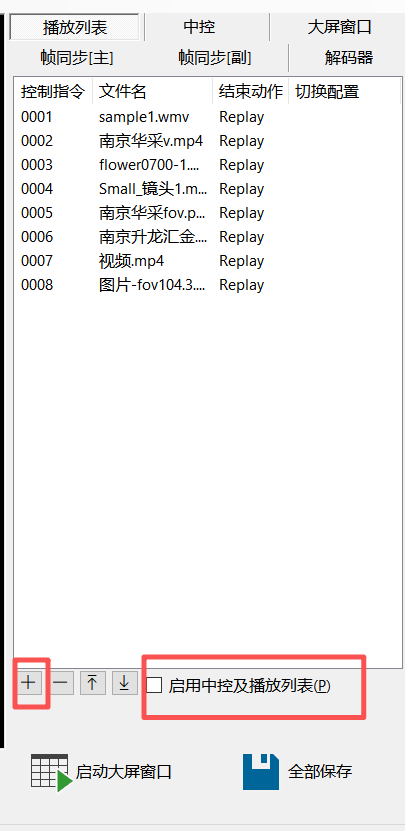
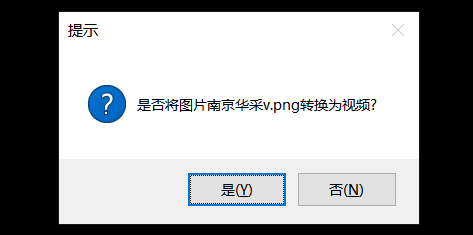
如果添加的是图片,软件会弹出提示:是否将图片转换为视频?在多主机同步播放的时候点击"是"。
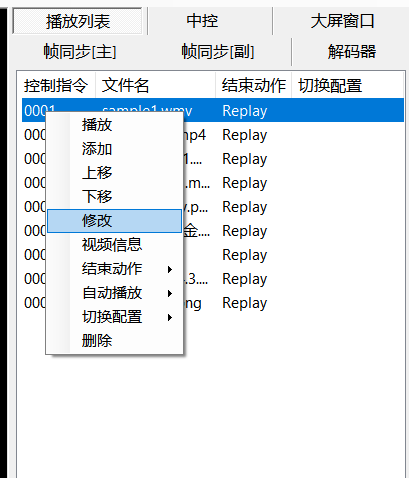
播放列表中的"控制指令"默认是自动生成的。"控制指令"可以在此条视频上右键修改,中控指令为四个字符,中控设备发送这个指令既可点播此视频。使用UDP协议时支持同时发送多个指令,比如希望同时执行“停止播放视频”、“开启桌面融合”、“切换配置到配置一”,可以三个指令同时发送STOPDESKCFG1
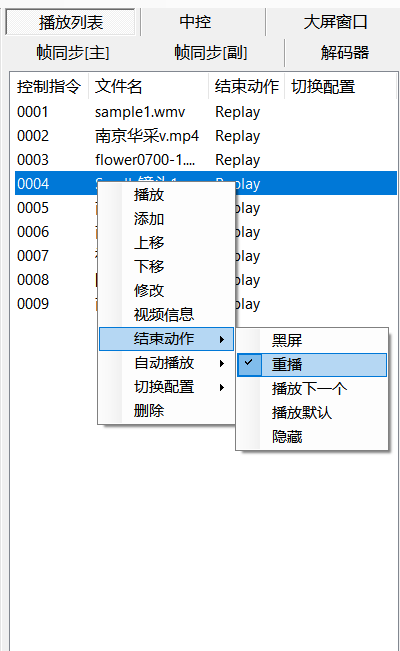
每条视频都有一个"结束动作","结束动作"可以指定视频播放结束后,黑屏、重播、播放下一个、播放默认、隐藏(隐藏大屏窗口)。
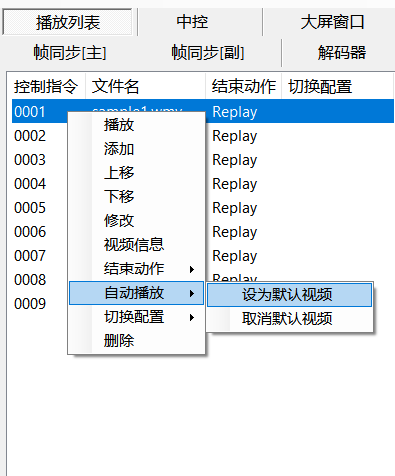
在某个视频上右键菜单—自动播放—设为默认视频,同时勾选了“启用中控及播放列表”后,当启动CavePlayer后即可自动播放此视频。
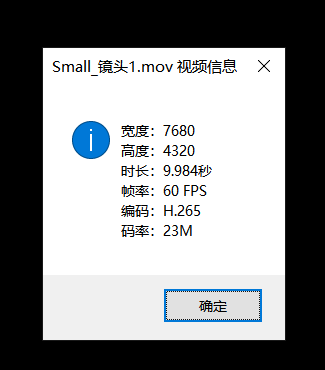
在任一视频上右键菜单—视频信息,即可查看此视频的信息,通过此信息可以查看视频的编码、码率、帧率、分辨率、时长,为用户提供判断依据。
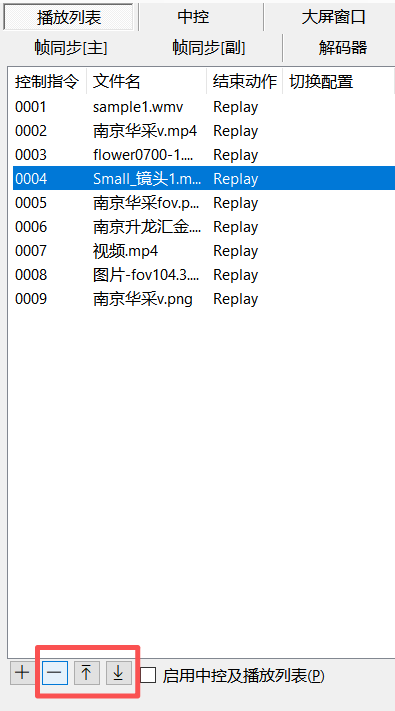
点击"-"号可以把视频从播放列表中删除,视频本身不会被删除。
点击"↑""↓"箭头可以对视频进行排序。
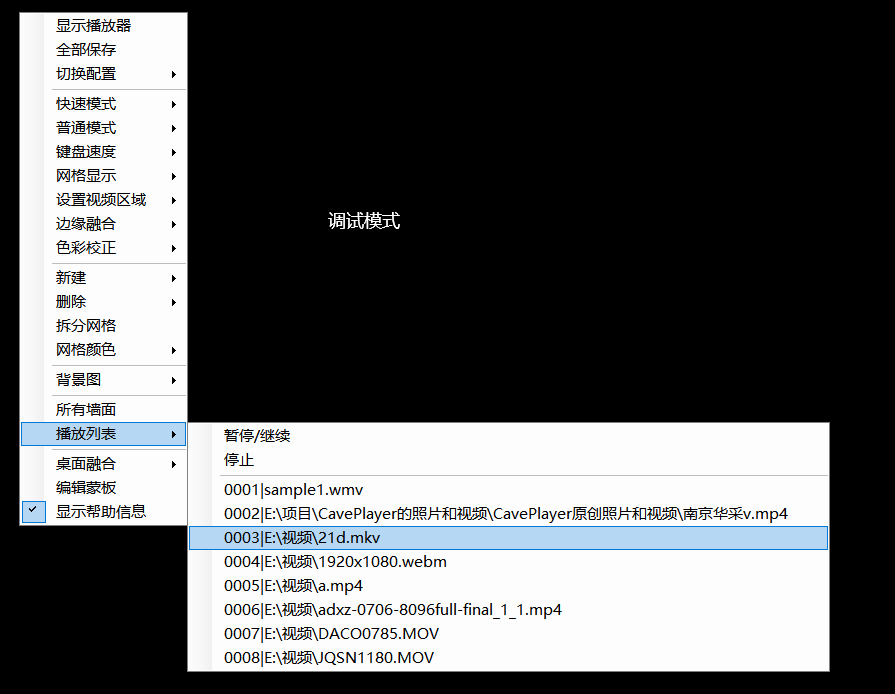
添加到播放列表中的视频,会同步显示显示在大屏窗口的播放列表中。
在播放列表中的所有视频和图片都可以通过中控控制;
CavePlayer支持通过UDP协议、TCP协议、串口协议对视频进行控制。这3种协议支持同时启用。如果启动了同步播放,只需要对"主屏"进行中控,其他副屏主机会同步执行。
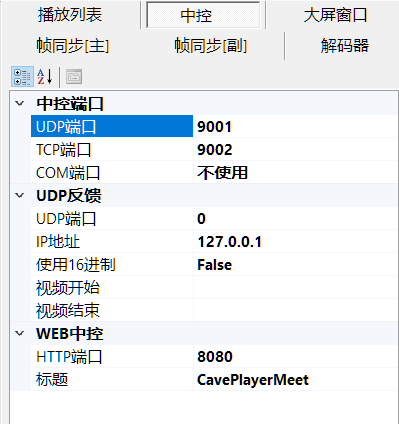
当需要CavePlayer与其它系统联动的时候,比如需要在视频开始播放的时候或者结束播放的时候给其它主机或者设备反馈信号,只需要在"UDP反馈"中输入指令和设备的ip地址即可。
如果您需要根据播放视频的时间码实时给设备发送指令,您可以打开安装目录中的control.xml文件,在UDP联动标签中编辑时间和反馈指令。
<UDP联动 ip="127.0.0.1" port="0" begin="" beginhex="0" end="" endhex="0" videokey="">
    <time cmd="A1" hex="0">00:00:05</time>
    <time cmd="A2" hex="0">00:00:15</time>
  </UDP联动>