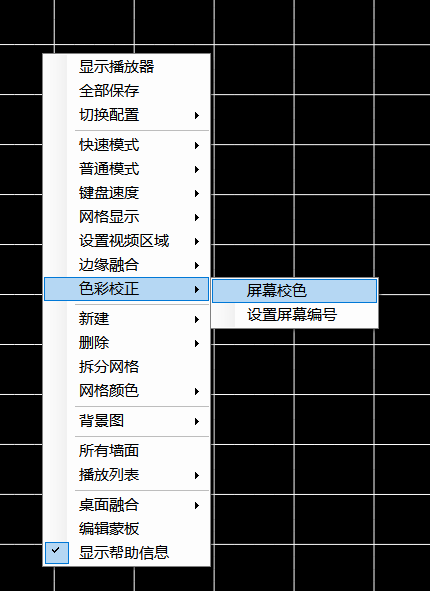
右键菜单—色彩校正—屏幕校色
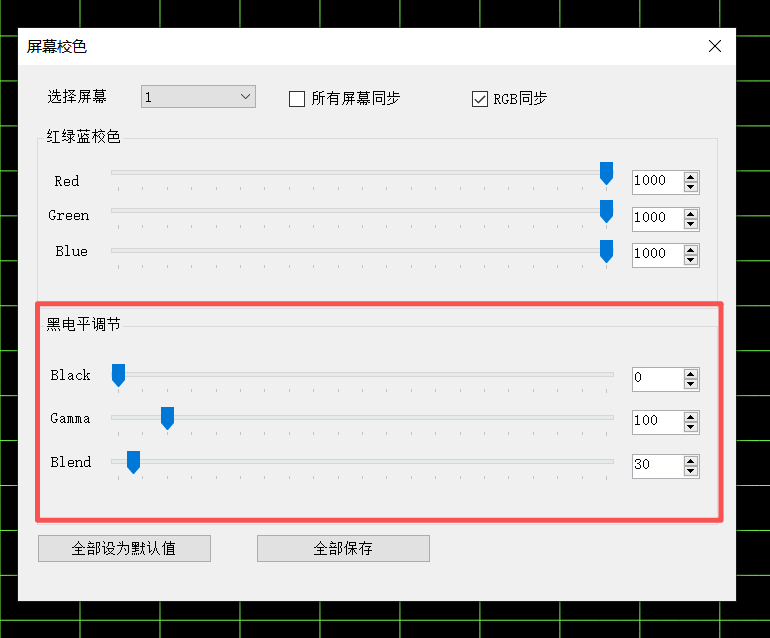
屏幕校色可以单独对每台投影机进行校色,勾选“所有屏幕同步”后可以对所有同投影机一起校色,一般不勾选,通常是需要对投影机进行单独校色的。
当取消勾选“RGB”同步时,可以进行红绿蓝单独校色。
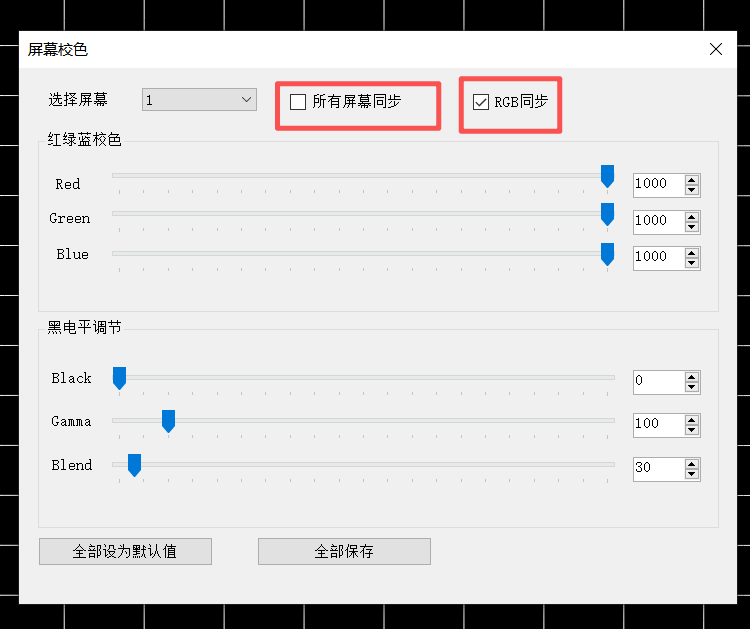
你可以把视频暂停到你需要进行校色的地方,然后进行实时校色,校色过程所见所得。
“选择屏幕”下拉框中的数字代表屏幕的编号,“快速生成网格”的屏幕编号是自动按序生成的。
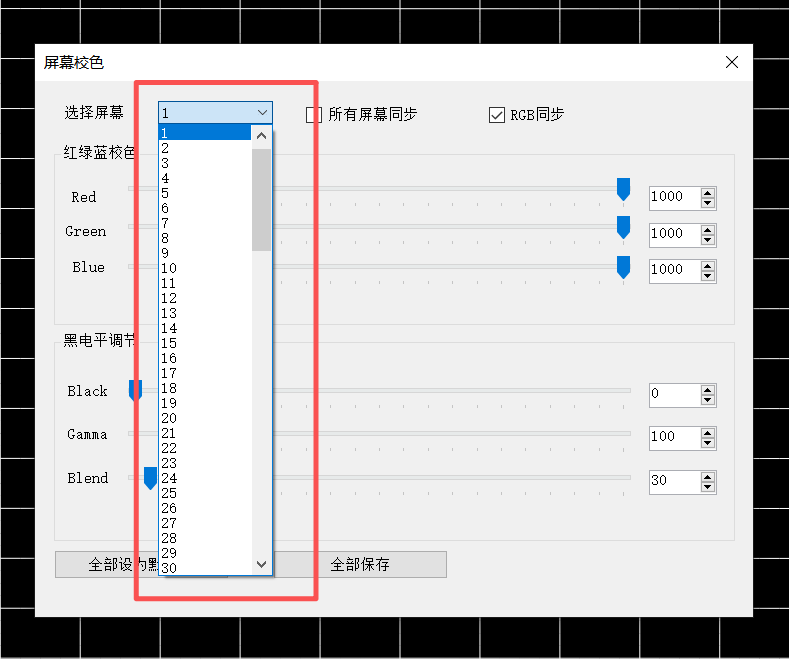
比如快速生成了3台投影机的网格,那么最左边第一台投影机屏幕编号是“1”,中间投影机的屏幕编号是“2”,最后一台投影机的屏幕编号是“3”。
如果是2行2列田字融合,那么左上角第一台的屏幕编号是“1”,右上角第二台的屏幕编号是“2”,左下角第三台的屏幕编号是“3”,右下角第四台的屏幕编号是“4”。
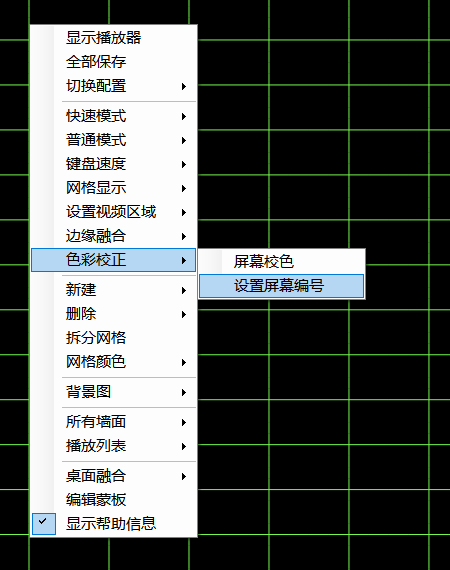
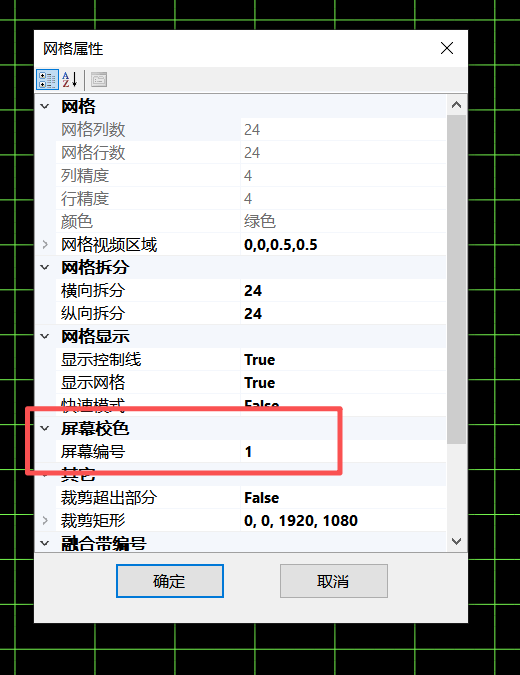
手动新建的网格,是需要手动设置编号的,右键菜单—色彩校正—设置屏幕编号
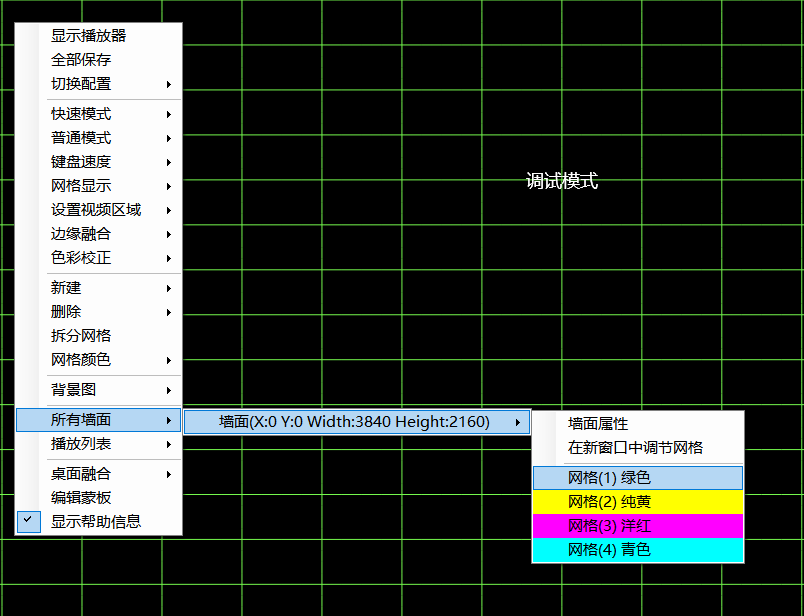
 右键菜单—所有墙面—点击对应网格可以查看屏幕编号
 “黑电平调节”可以明显改善低端投影机的漏光,拖动参数滑块实时查看调试结果。
右键菜单—边缘融合—融合带设置
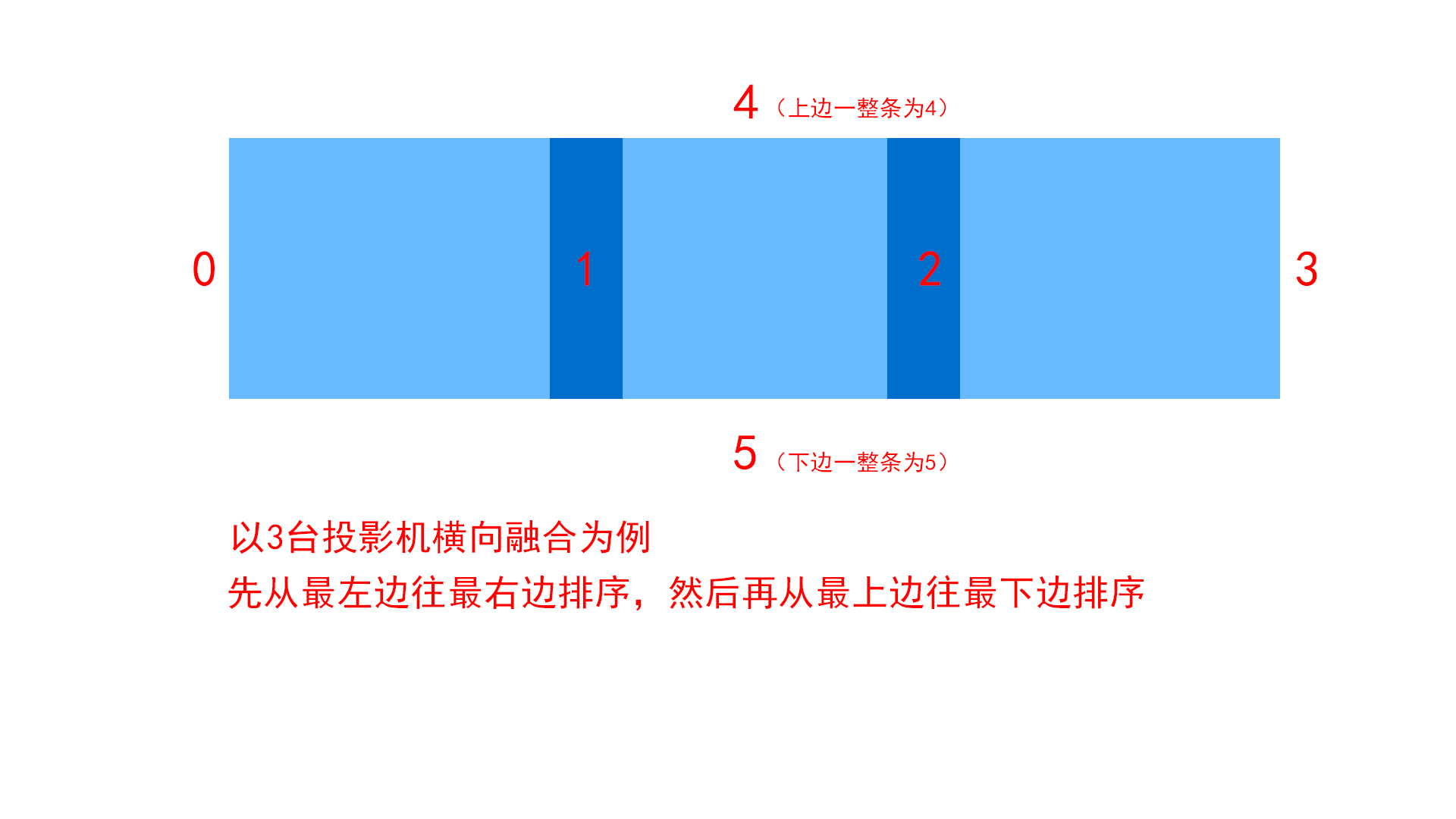
快速生成的网格,融合带编号也是自动按序生成的,
比如快速生成了3台投影机的网格,那么融合带编号按序是“1”和“2”,第一台投影机的最左边也是有编号的,编号是“0”,第三台的最右边也是有编号的,编号是“3”,最上边一条也是有编号的,编号是“4”,最下面一条也是有编号的,编号是“5”。
如下图图示:
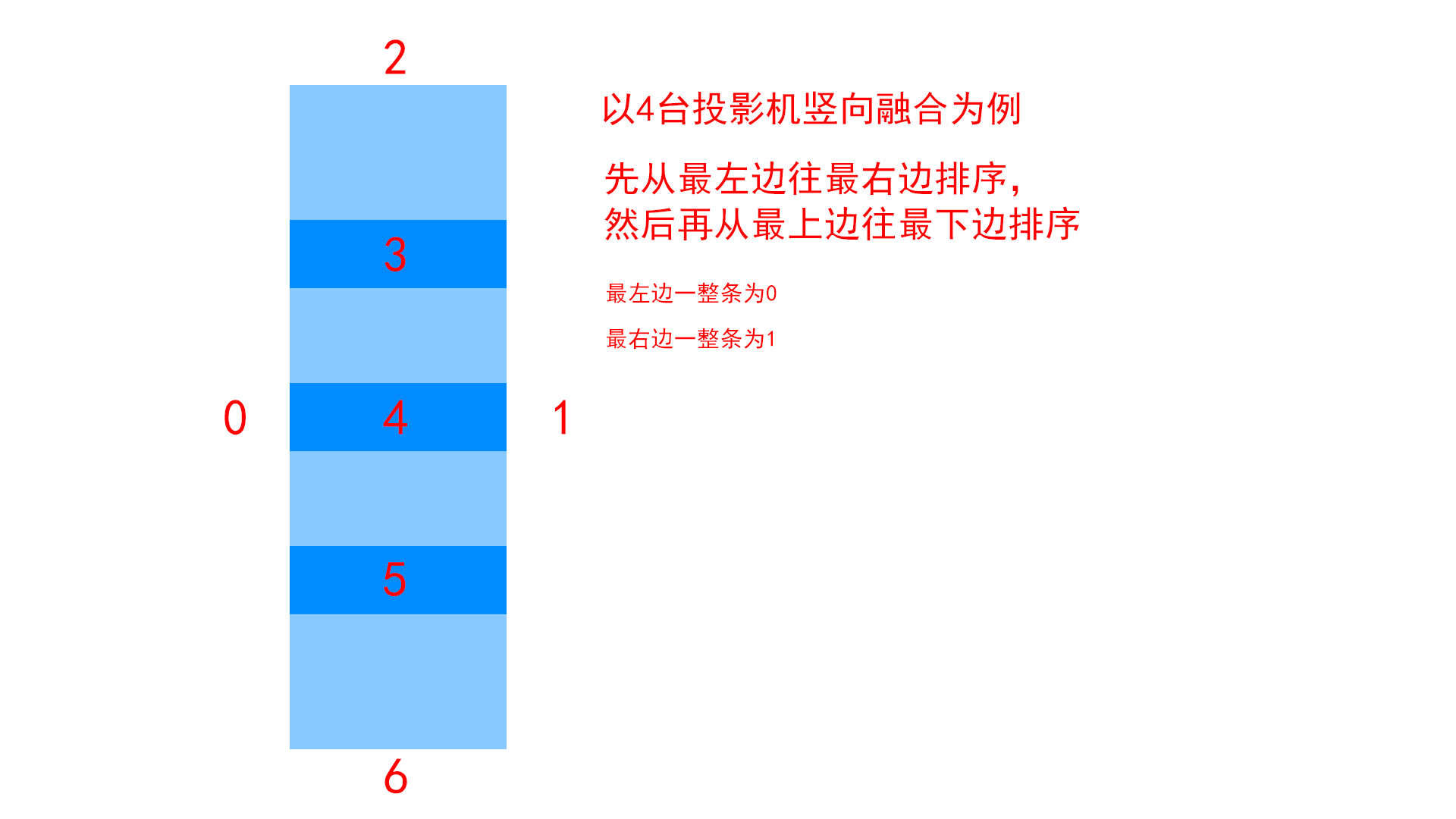
比如快速生成了4台投影机1920x4800竖向融合,那么融合带的编号按序是:“3”和“4”和“5”。最左边是“0”,最右边是“1”,最上面是“2”,最下面是“3”。
如下图图示:
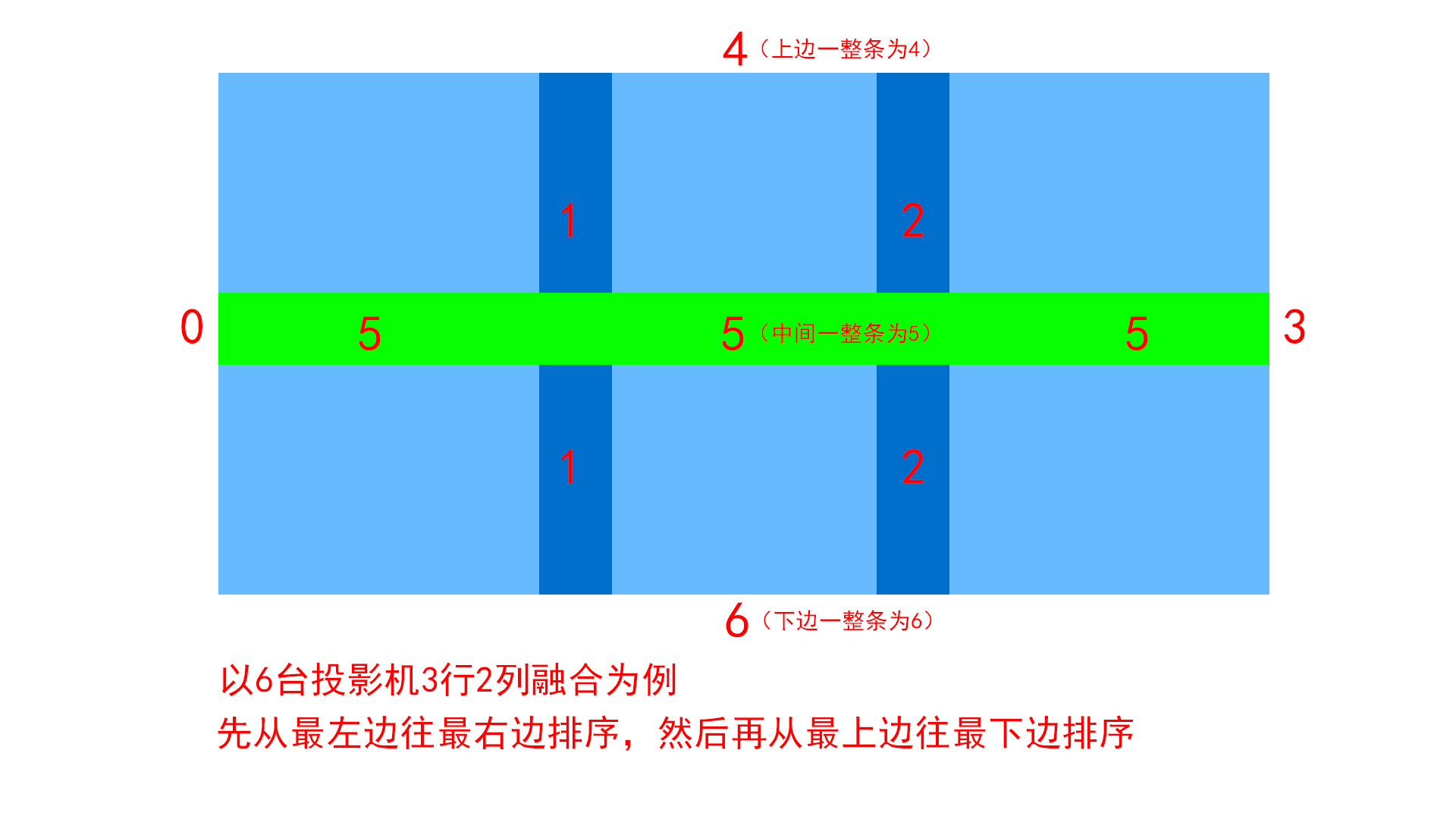
 多行多列的融合带编号规则,如下图图示:
 右键菜单—所有墙面—点击对应网格的融合带编号
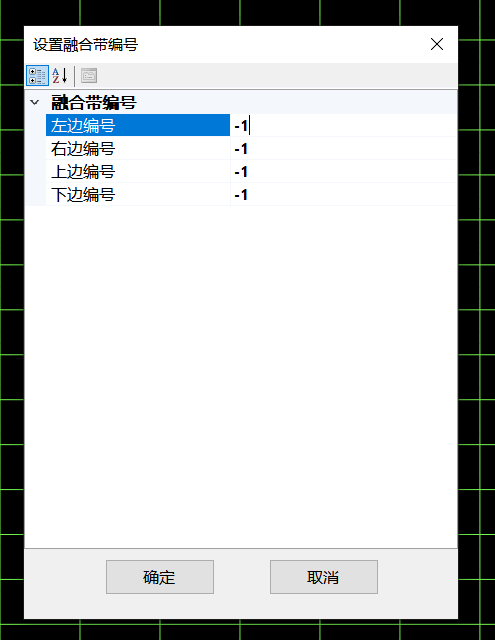
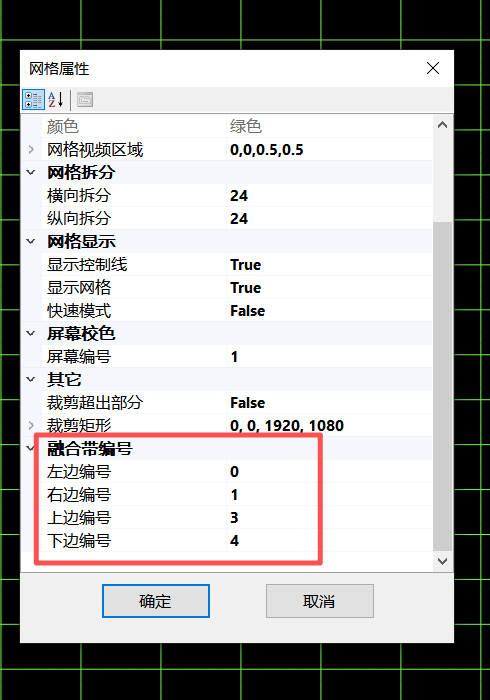 手动新建的网格,默认编号都是“-1”,“-1”代表不启用,需要手动设置编号,右键菜单—边缘融合—设置融合带编号,网格的四条边,都可以设置融合带编号。
设置好编号后,也可以通过右键菜单—边缘融合—设置融合带编号的此方式查看融合带编号
拖动“全部”滑块,可以实时查看融合带调试的结果。
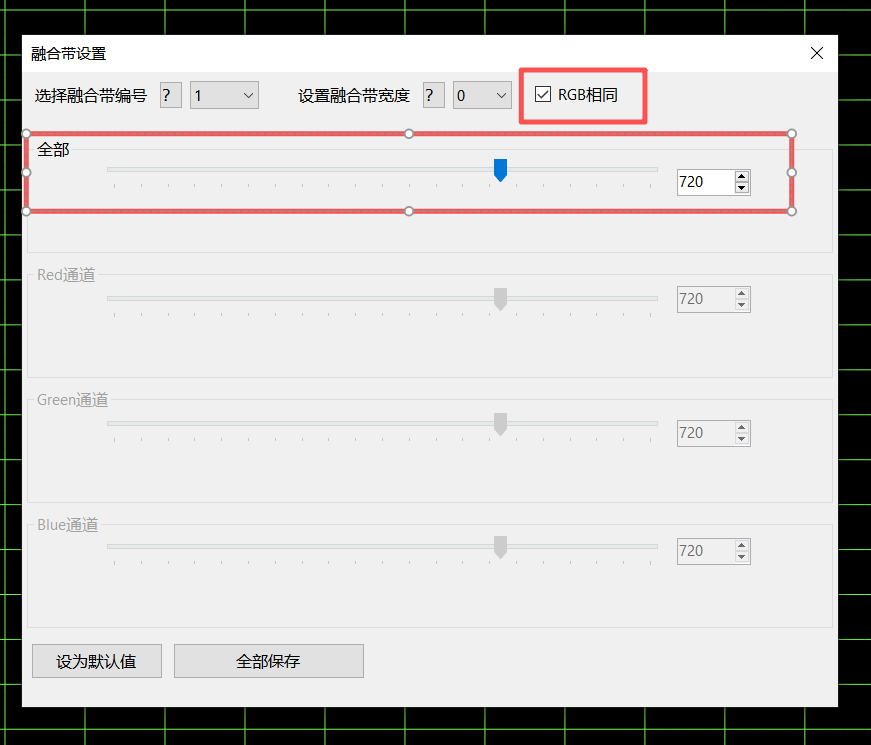
取消勾选“RGB”相同,可以分别对Red、Green、Blue通道调整。
校正前
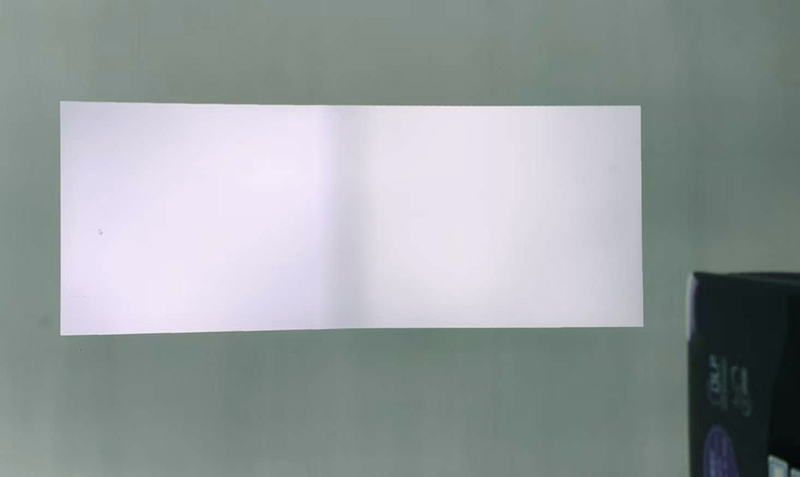
校正后