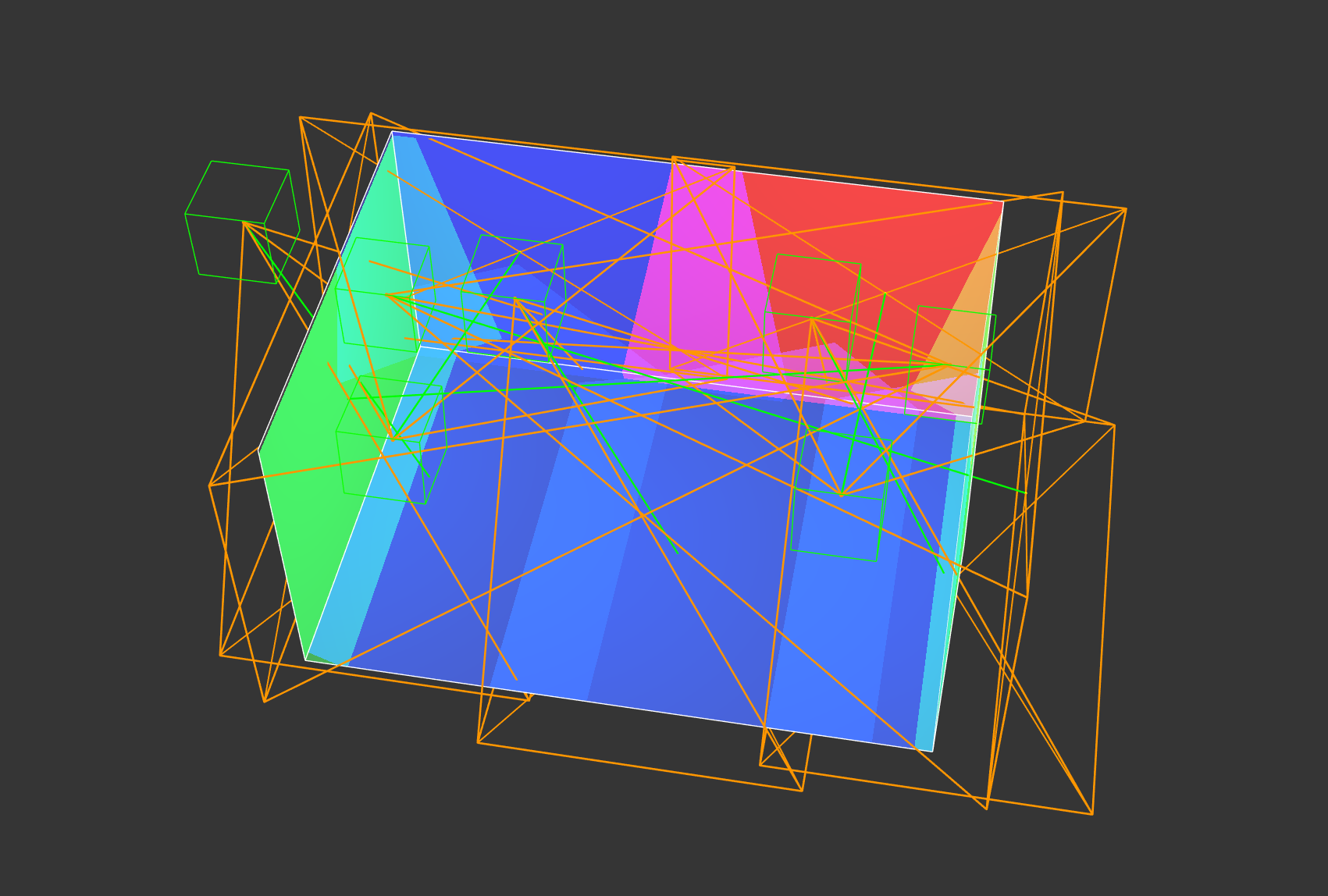
左边墙1台投影机,中间墙面2台投影机,右边墙面1台投影机,地面3台投影机竖向
墙面用1个4屏宝,地面3台投影机直接接在显卡的3个输出口上;
或者墙面用1个4屏宝,地面用1个竖向的3屏宝;
这两种方式都可以。
地面投影机画面的正方向和中间墙保持一致。
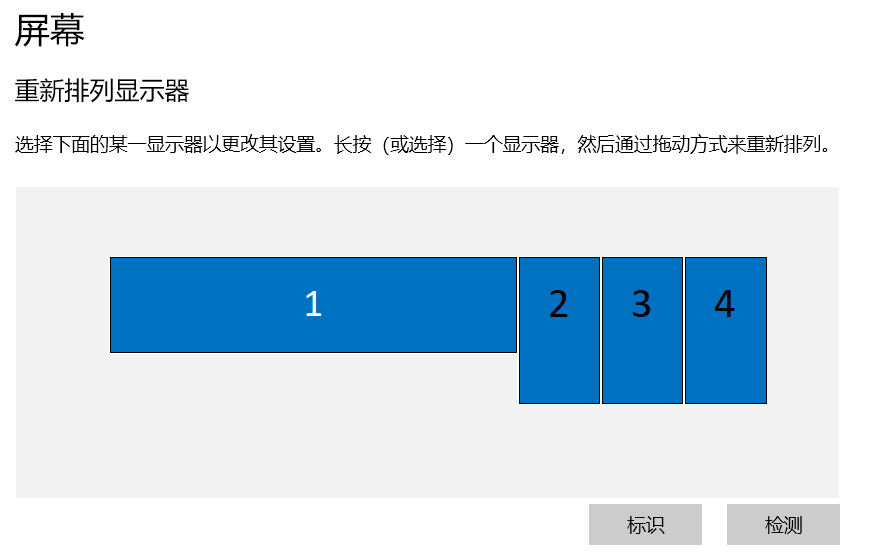
 在windows显示设置中,把7个投影机排成一行,墙面4个排在前面,地面3个竖向排在后面,
将墙面第一台投影机所在的屏幕设置为主屏。
墙面投影机排好后的分辨率是7680x1200,
地面投影机好后的分辨率是3600x1920,
那么windows显示设置中,所有屏幕外接矩形的分辨率就是:11280(7680+3600)x1920。
下图所示为墙面用了一个4屏宝,地面3台投影机接在显卡3个口上
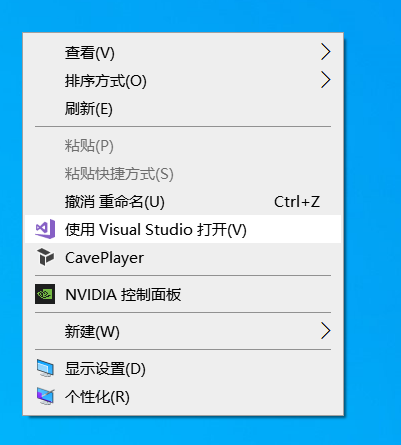
1.在windows桌面上右键菜单—点击CavePlayer—运行软件
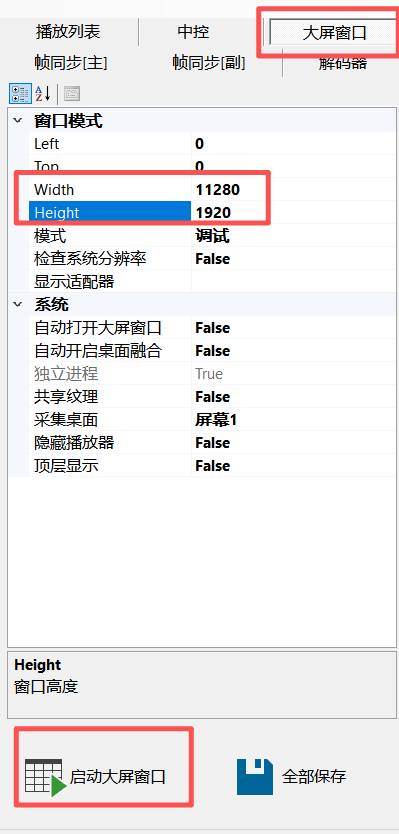
 2.在“大屏窗口”标签中将Width设置为11280,Height设置为1920,点击“启动大屏窗口”按钮,大屏窗口应该全屏覆盖在所有投影机屏幕上
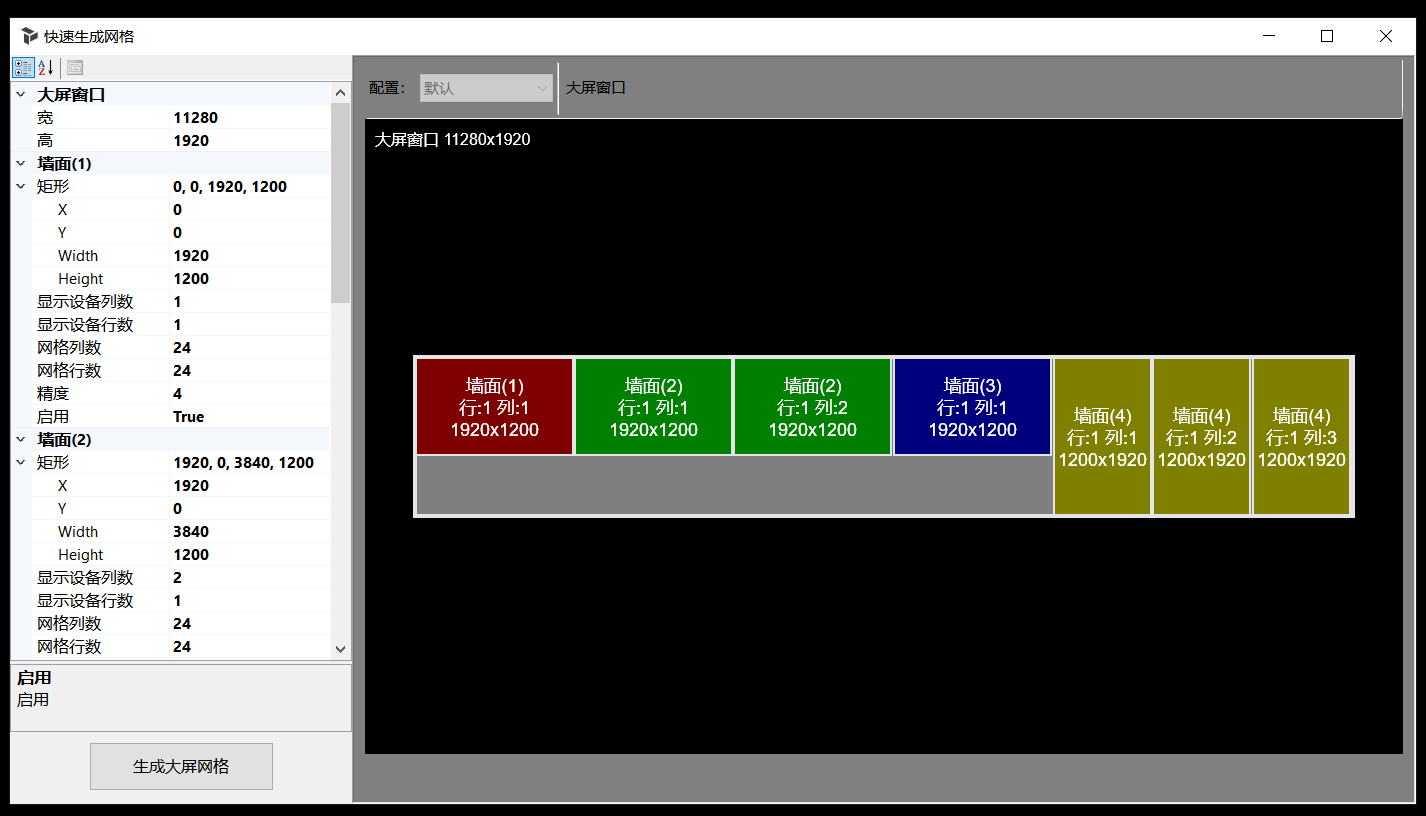
3.在大屏窗口上右键菜单—新建—快速新建网格,宽度输入11280,高度输入1920
墙面(1)中,矩形xy保持默认0,width输入1920,Height输入1200,显示设备列数和行数都为“1”;
墙面(2)中,矩形x为1920,y为0,width输入3840,Height输入1200,显示设备列数为“2”,行数为“1”,启用改为“True”;
墙面(3)中,矩形x为5760,y为0,width输入1920,Height输入1200,显示设备列数为“1”,行数为“1”,启用改为“True”;
墙面(4)中,矩形x为7680,y为0,width输入3600,Height输入1920,显示设备列数为“3”,行数为“1”,启用改为“True”;
点击“生成大屏网格”按钮,生成网格
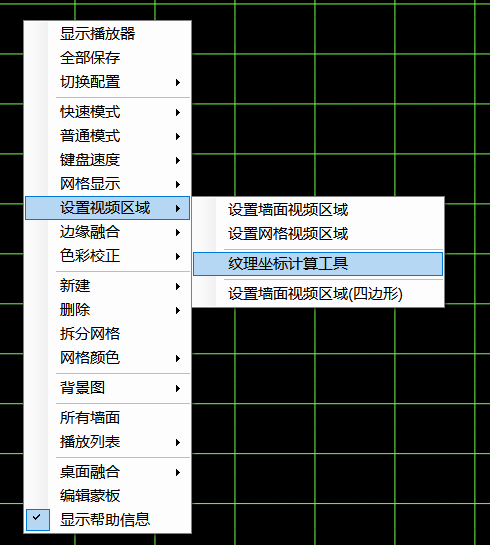
4.调试地面网格,将地面3个网格全部调试好,网格调好后,用“纹理坐标计算工具”把地面3个网格的视频区域设置一下,3个网格要设置3次,把3次的结果分别拷贝到3个网格上。
在哪个网格上右键菜单设置网格视频区域,就是设置的哪个网格。
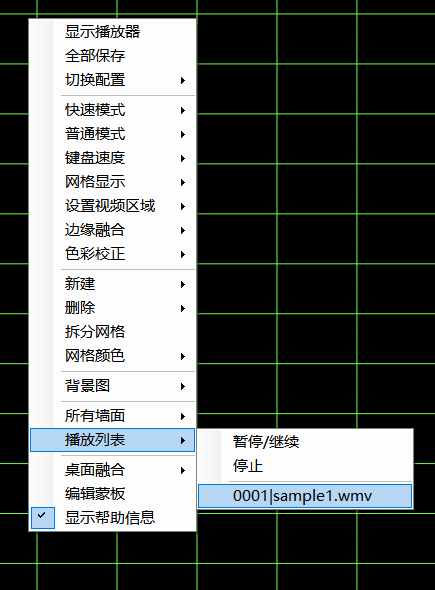
 网格视频区域设置完成后,在大屏窗口上,右键菜单—播放列表,播放自带的蝴蝶视频,此时地面上的3台投影应该完整播放这个蝴蝶的视频。
 5.设置对齐背景图,假如正面墙2台投影机,融合带重叠4个,重叠后的格子数量是:44,左右各一台投影机,那么背景图的列数就是44,行数是24
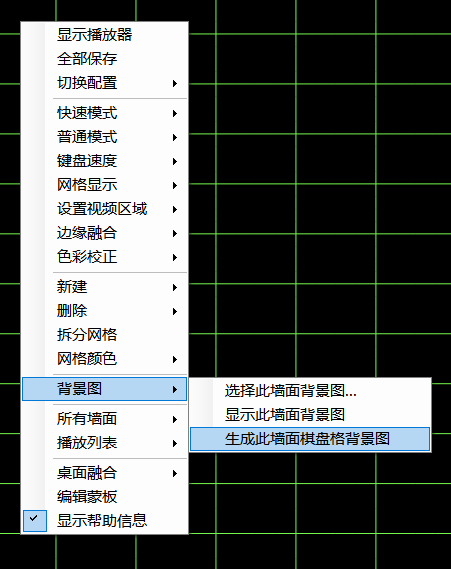
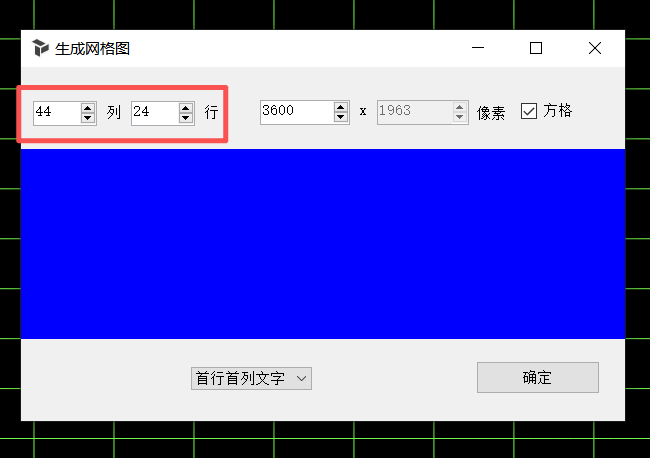 6.最后把墙面的网格和地面背景图对齐就可以了。
中间墙面的2台投影机的网格需要设置一下网格视频区域,2台投影机需要设置2次。
左墙和右墙只有一台投影机,所以不需要设置网格视频区域。把地面3台的融合带和中间墙面2台的融合带设置一下。
7.此时播放折幕视频,左面墙、中间墙、右边墙、地面都应该播放的是一个完整的折幕视频,
再通过设置墙面视频区域,把折幕视频的每个部分分别设置到对应的墙面上就可以了
折幕视频的总分辨率是:9600x5120
左边墙面视频的分辨率是:2400x2560
中间墙面视频的分辨率是:4800x2560
右边墙面视频的分辨率是:2400x2560
地面视频的分辨率是:4800x2560
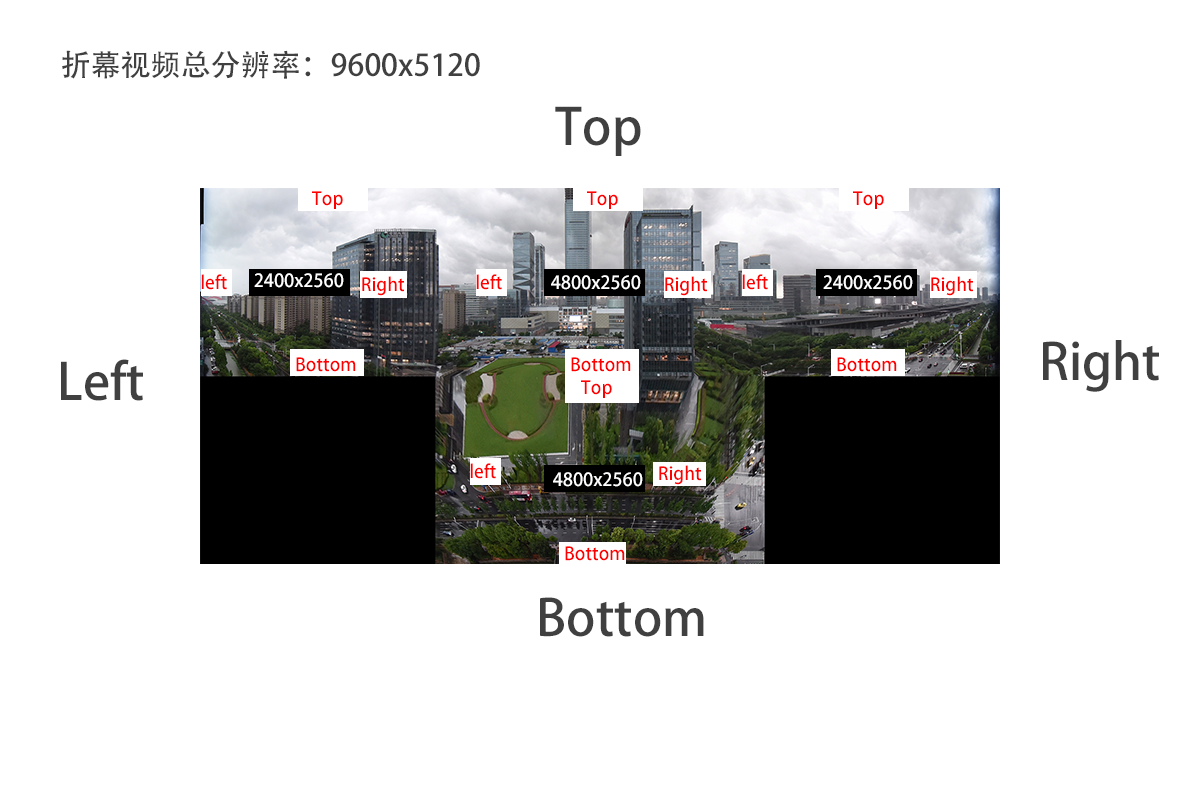
“墙面视频区域”用0-1小数来表示。
一个完整视频的最左边到最右边表示为从0到1,最上面到最下边也表示为从0到1。
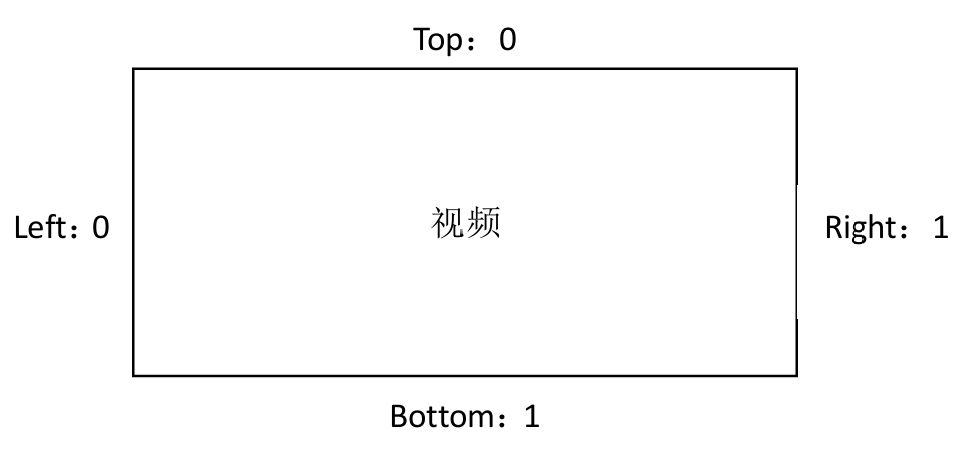
左边墙面视频区域是:0,0,0.25,0.5
Left左边是0
Top上边0
Right右边是0.25(2400÷9600)
Bottom下边是:0.5(2560÷5120)
中间墙面视频区域是:0.25,0,0.75,0.5
Left左边是0.25(2400÷9600)
Top上边0
Right右边是0.75((2400+4800)÷9600)
Bottom下边是:0.5(2560÷5120)
右边墙面视频区域是:0.75,0,1,0.5
Left左边是0.75((2400+4800)÷9600)
Top上边0
Right右边是1
Bottom下边是:0.5(2560÷5120)
地面墙面视频区域是:0.25,0.5,0.75,1
Left左边是0.25(2400÷9600)
Top上边0.5(2560÷5120)
Right右边是0.75((2400+4800)÷9600)
Bottom下边是:1
最后开机自动启动播放视频或者接受中控控制
在“大屏窗口”标签中把“调试”模式改成“播放”模式,把自动打开大屏窗口改成“True”,
点击“播放列表”标签把要播放的视频添加到播放列表中,
最后勾选播放列表中的“启用中控及播放列表”,点击“全部保存”按钮
把CavePlayer快捷方式放到windows启动项中,
实现开机自动启动播放视频或者中控控制视频,
如果在播放列表中,选择了一个视频,右键菜单把视频设置为了“默认视频”,那么开机后就会自动播放这个视频
2026年04月14日