把需要对位的背景图添加到播放列表中,然后暂停播放这张背景图就可以用它来对位置了。
比如沙盘、墙面有造型的融合,可用这种方式去对位,
如果提供的视频需要对位,那么可以播放这个视频然后暂停到需要对位的地方,进行对位。
CavePlayer的网格天生就非常适合去调试对位,因为要对位的点就是你调试的点。
可以根据对位的复杂程度,新建不同数量的网格,格子数量越多,可以对位的点就越多,
同时可以通过,右键菜单—网格显示—去控制网格的显示方式,便于观察和操作网格。
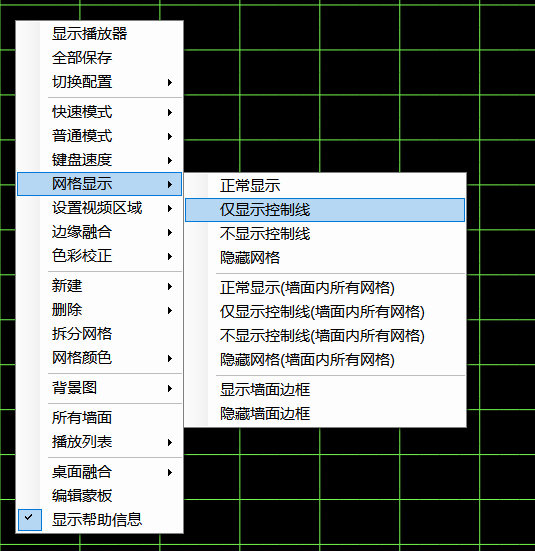
基本步骤如下:
1.把对位图添加到播放列表中,然后暂停播放这张对位图
2.根据重叠的网格数量,先把每个网格的视频区域设置好,网格视频区域设置好后,背景图就会正确的显示
3.在你需要添加控制点的地方,在大屏窗口上,通过右键菜单—拆分网格,增加控制点,如果控制点不够,你可以把这个网格删除,然后新建更多的格子的数量。
“拆分网格”如何精确的增加控制点?
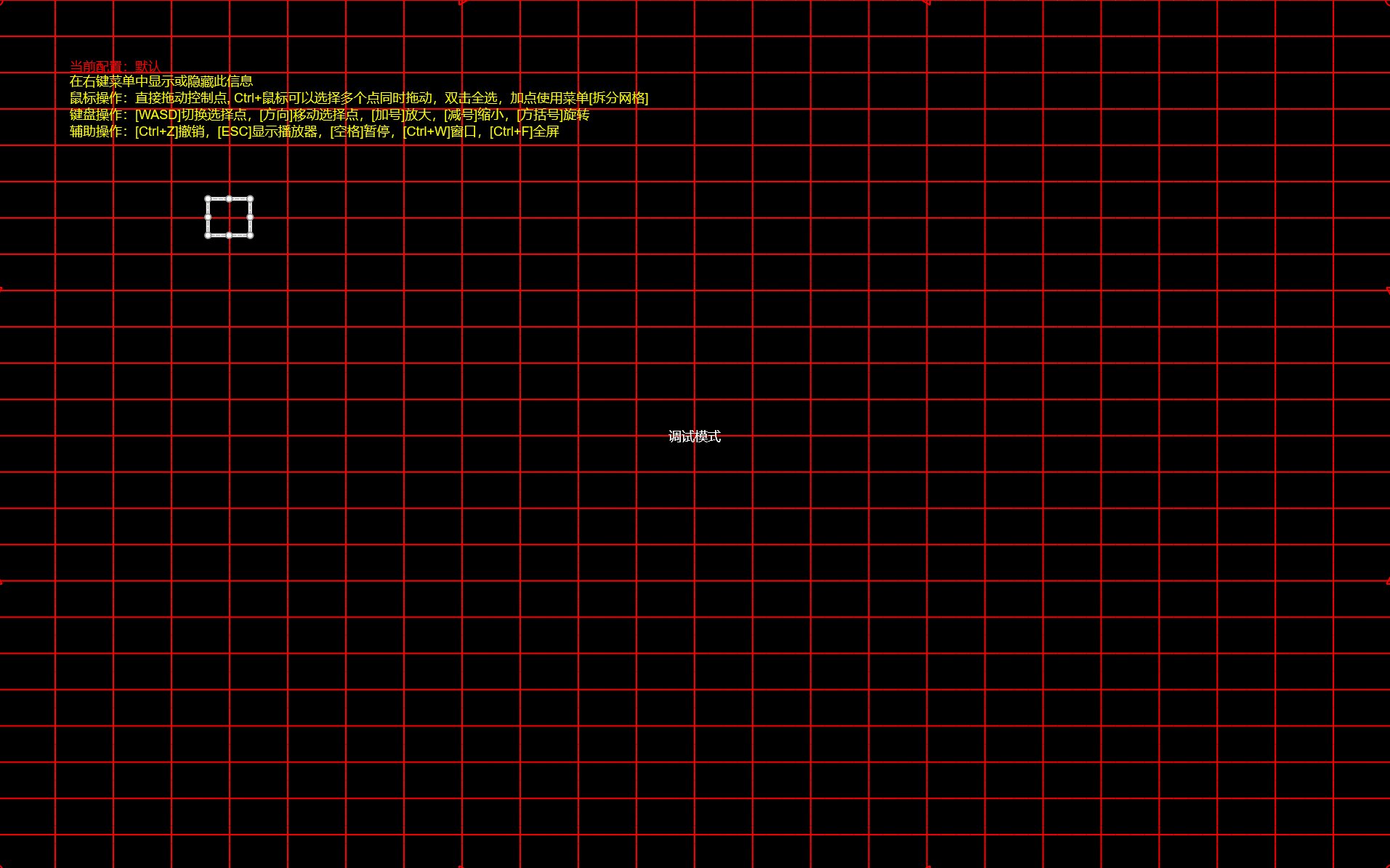
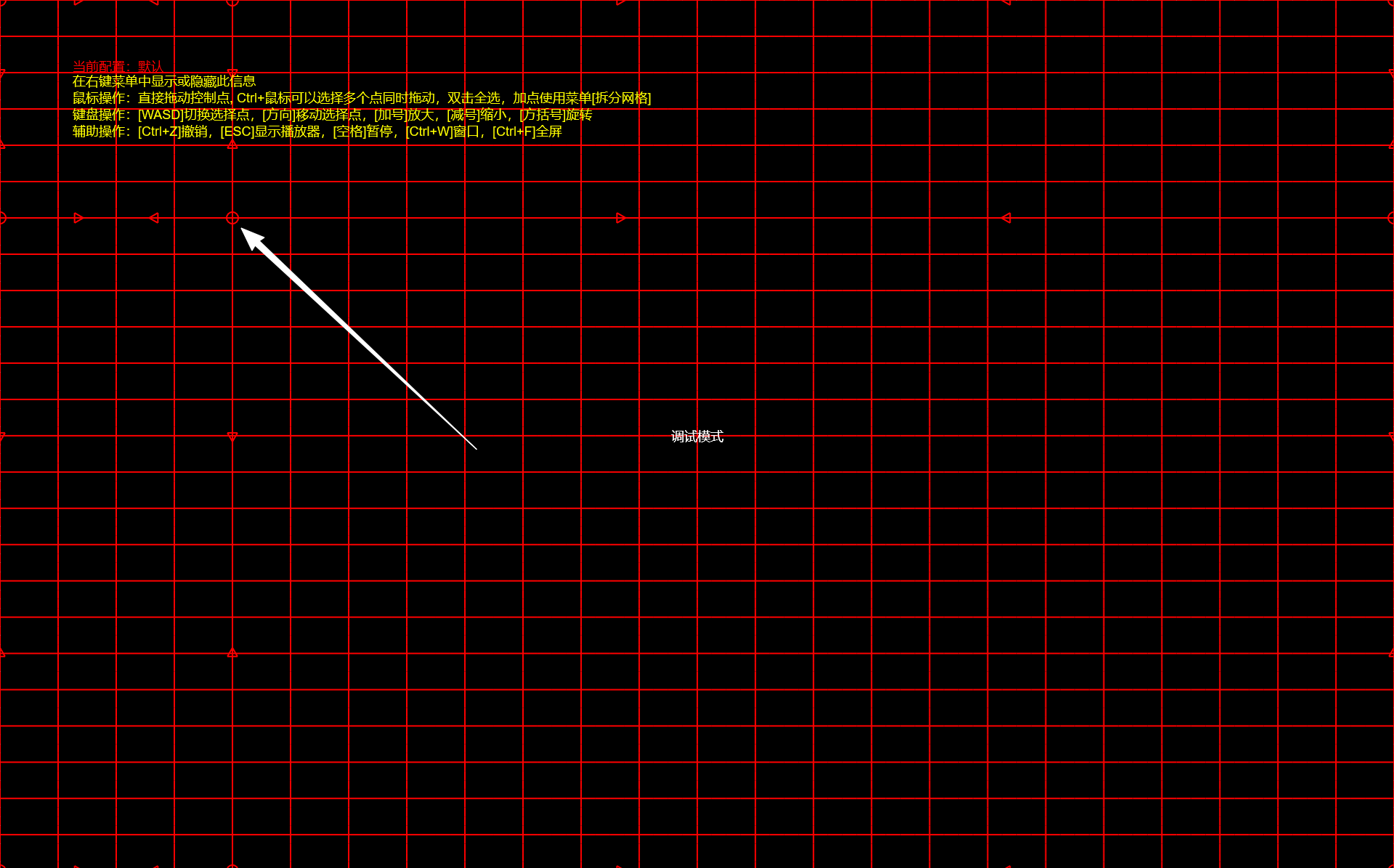
右键菜单—拆分网格,在拆分网格对话框中会显示当前网格的列数和行数,
当前是24列24行的网格,
横向拆分:输入4,20就是拆分成4列和20列,
纵向拆分:输入6,18就是拆分成6行和18行
上面2张图就是在横向拆分:输入4,20,纵向拆分:输入6,18的拆分结果
横向拆分:输入8,12,4就是拆分成8列,12列,4列,
纵向拆分:输入12,12就是拆分成12行和12行。
如果恢复整默认的横向拆分24,纵向拆分24,就代表不拆分了。
拆分数字的间隔逗号是英文逗号