运行CavePlayer软件
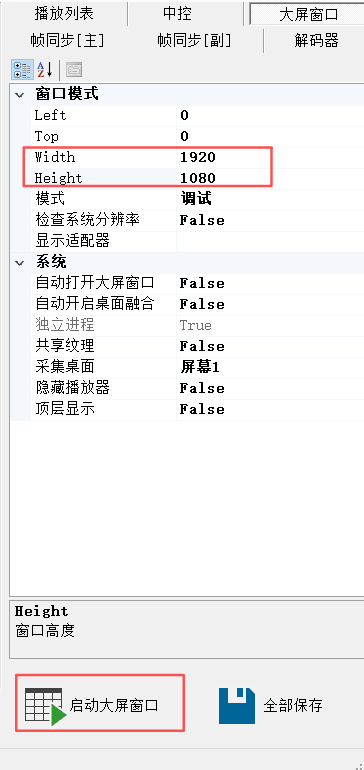
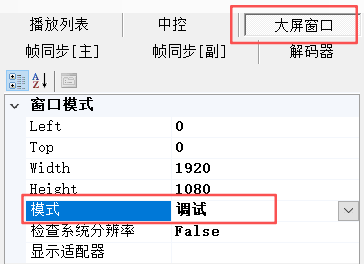
1.点击“大屏窗口”标签,在Width和Height输入大屏窗口的尺寸,假如投影机的分辨率是1920x1080,那么Width输入1920,Height输入1080,点击“启动大屏窗口”按钮,投影机会被黑色的大屏窗口全屏覆盖
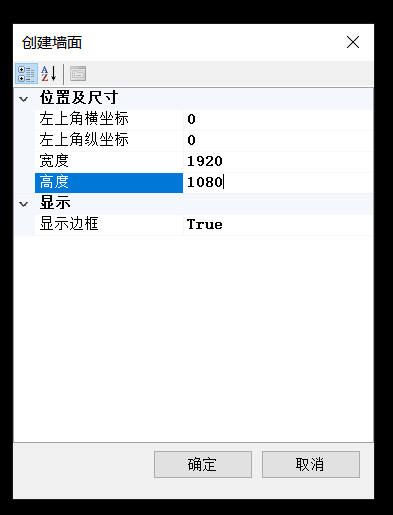
 2.在大屏窗口上右键菜单—新建—墙面—宽度输入1920、高度输入1080—点击确定,默认选中的墙面边框为白色
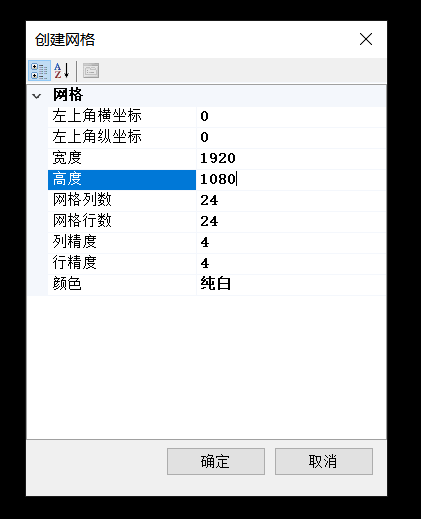
 3.再次右键菜单—新建—网格—宽度输入1920、高度输入1080—点击确定,此时一个白色的24x24的融合网格显示在大屏窗口上
 4.直接用鼠标拖动网格的圆点可以对投影机进行几何校正,鼠标拖动三角点可以拖出弧度改变网格的形态,比如是一个弧形墙面,你可以先拖动4个点,把4个点固定到弧形的四个角,然后再拖动三角点去匹配墙面的弧形
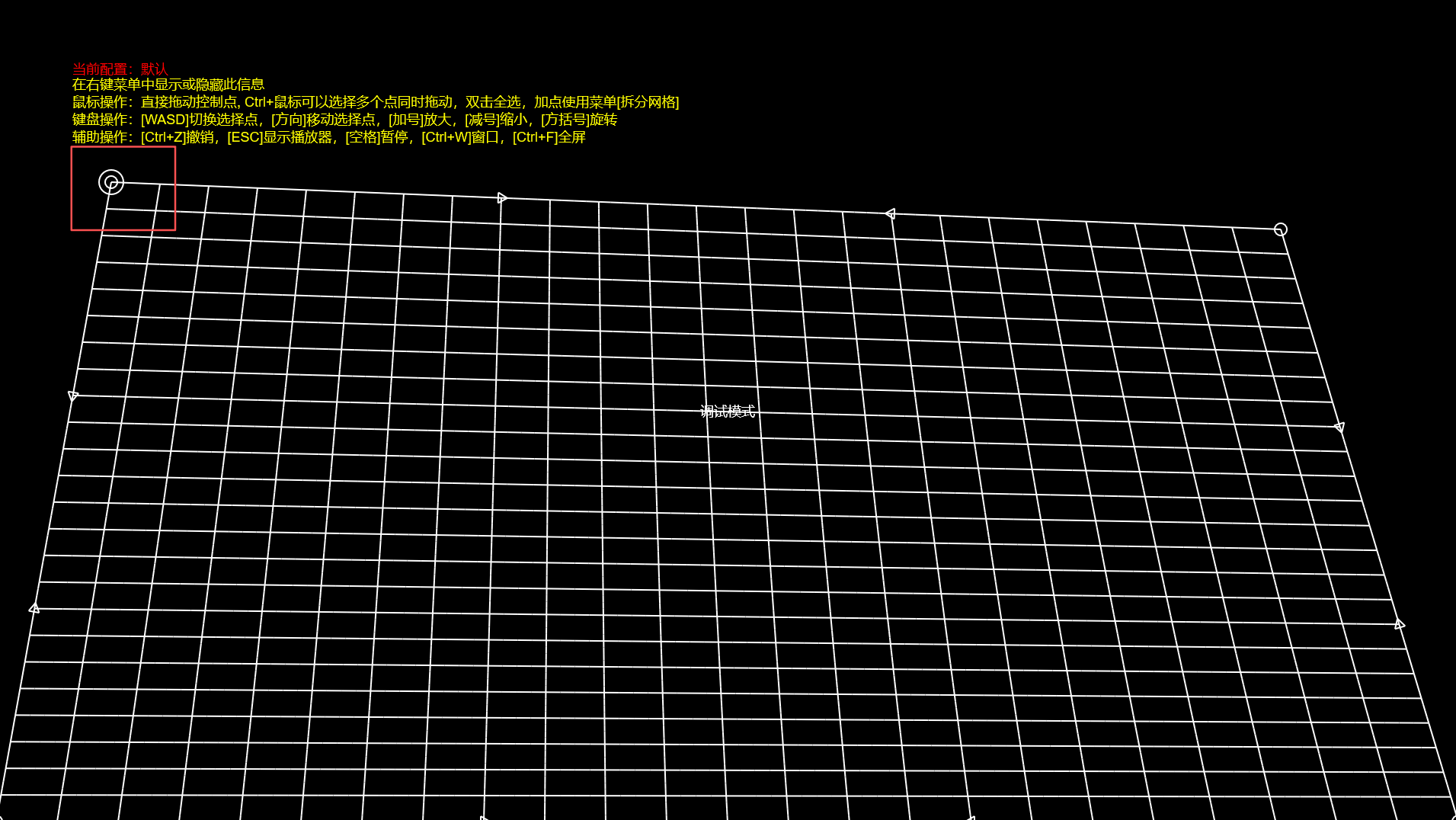
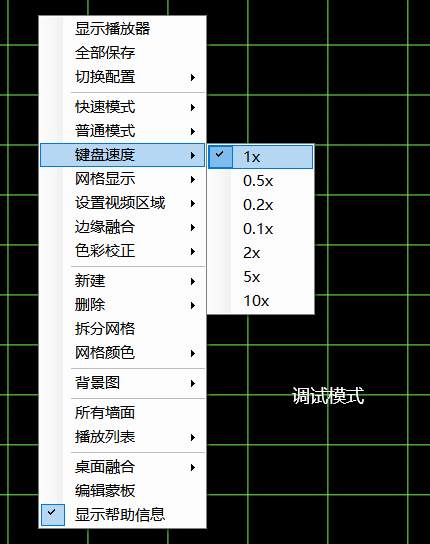
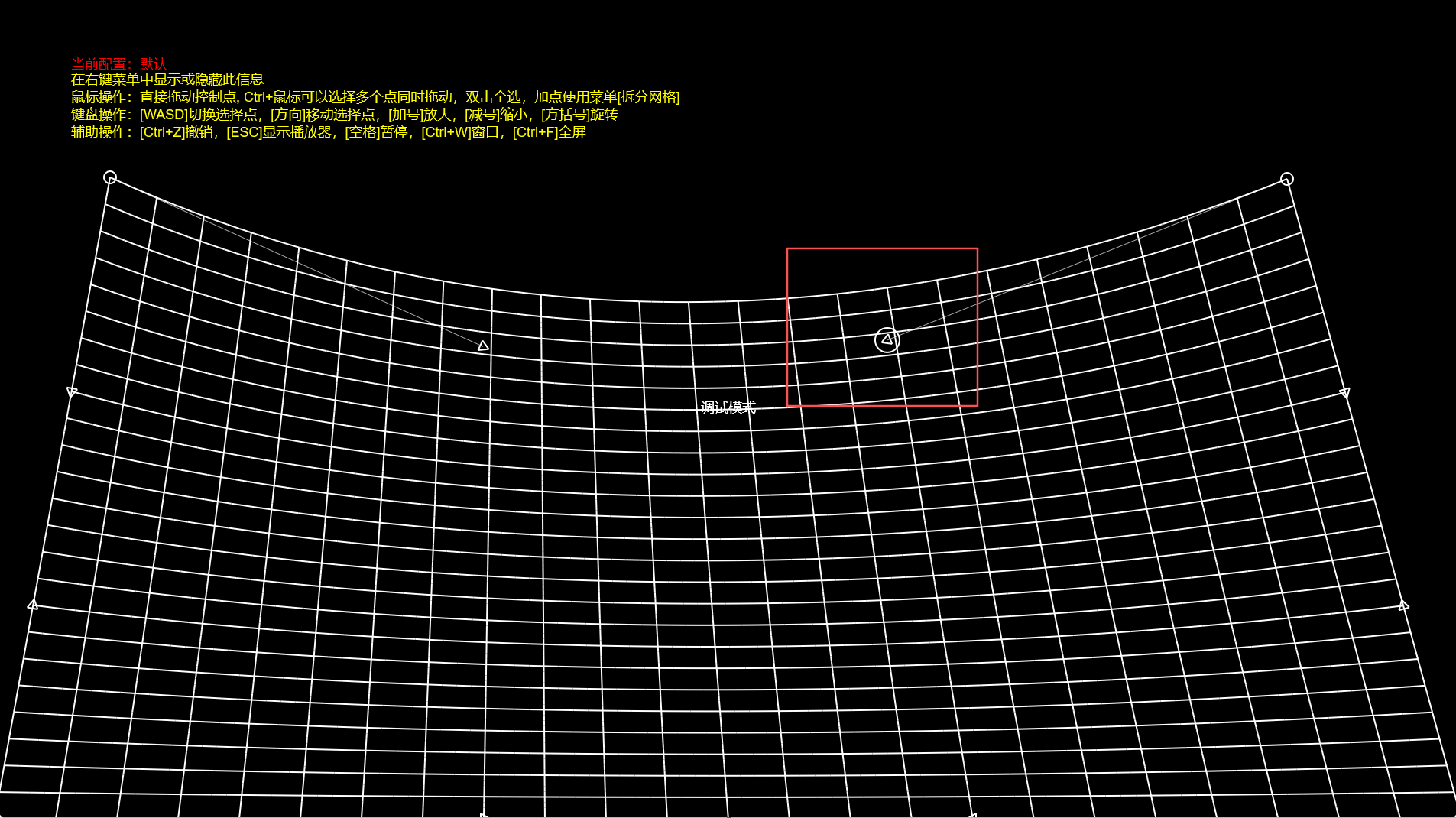 5.精细的网格调节,可以用键盘的上、下、左、右方向键移动点,用W、A、S、D或者CTRL+方向键,切换选择的点,右键菜单—键盘速度,可以调整网格移动的速度实现更加精细化的网格操作
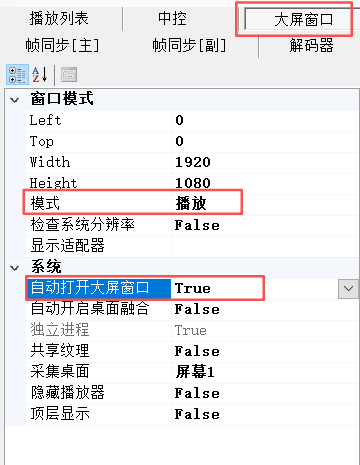
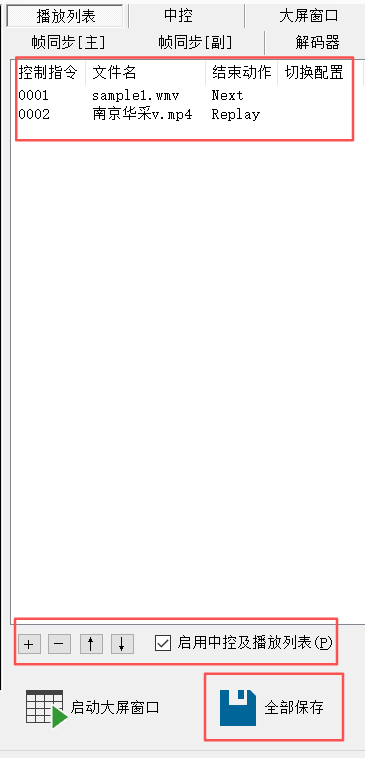
 6.网格调试完成后,右键菜单—全部保存,右键菜单—显示播放器—在“大屏窗口”标签中把“调试模式”改成“播放模式”,把自动打开大屏窗口改成“True”,点击“播放列表”标签把要播放的视频添加到播放列表中,最后勾选播放列表中的“启用中控及播放列表”,点击“全部保存”按钮
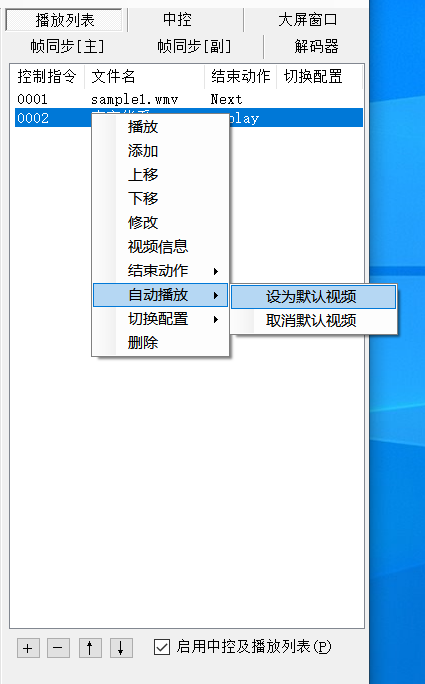
 7.把CavePlayer快捷方式放到windows启动项中,实现开机自动启动播放视频或者中控控制视频,如果在播放列表中,选择了一个视频,右键菜单把视频设置为了“默认视频”,那么开机后就会自动播放这个视频
实现投影画面的边缘羽化
如果要对投影的四个边或者某些边实现羽化只需要进行下面的操作:
1.确保在调试模式下进行操作
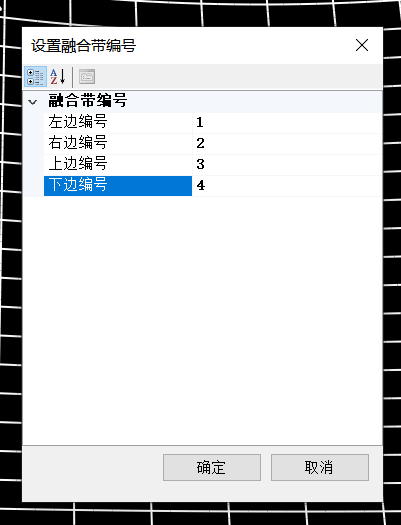
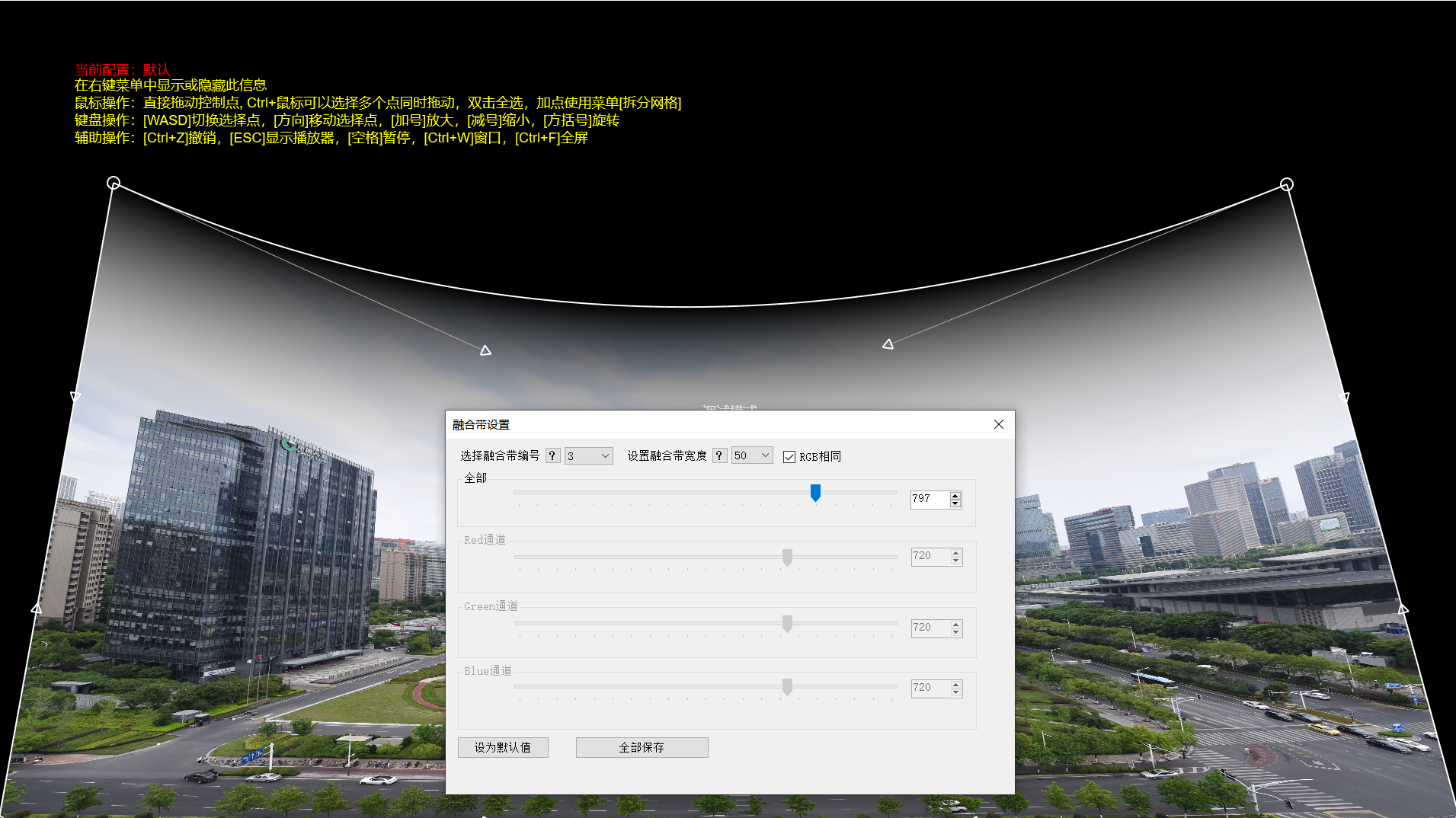
 2.右键菜单—边缘融合—设置融合带编号,手动新建的网格,默认四个边的编号为“-1”代表不启用,假如要对投影机的四个边都进行羽化,那么可以把编号都设置为“1”,假如要分别设置每个边的羽化,那么可以给四个边的编号分别设置为“1”、“2”、“3”、“4”,编号设置好后点击确定按钮
 3.右键菜单—边缘融合—融合带设置,在融合带设置的对话框中,选择对应的融合带编号,再选择融合带的宽度,你可以播放一个视频,设置的羽化的同时可以实时看到羽化效果
添加遮罩
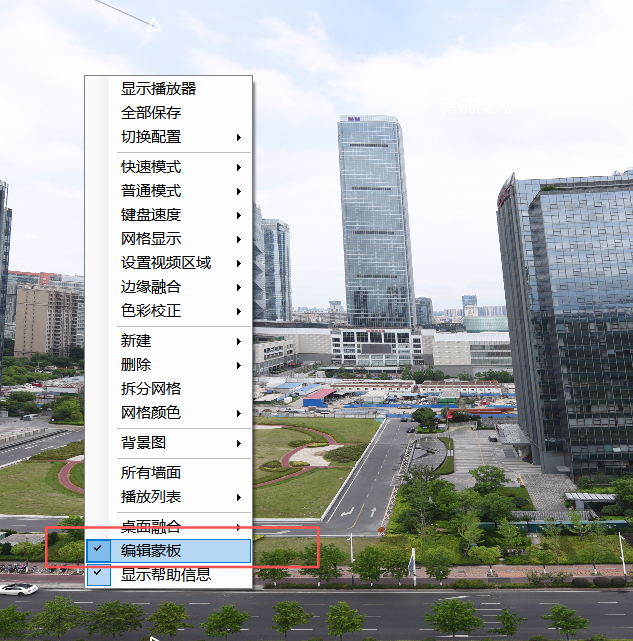
右键菜单—编辑蒙板,进入编辑蒙板模式
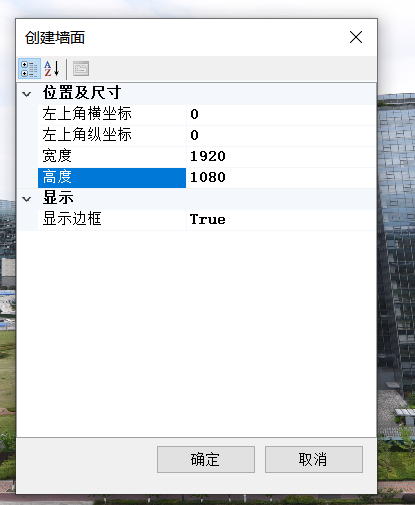
1.右键菜单—新建墙面—墙面宽度和高度和你大屏窗口的宽度和高度保持一致,比如宽度是1920,高度是1080,点击确定
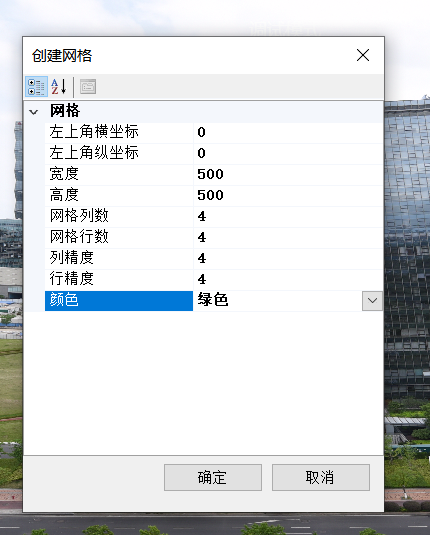
1.2.右键菜单—新建网格,这个网格就是可以编辑的蒙板,蒙板可以拖拽成任意形状
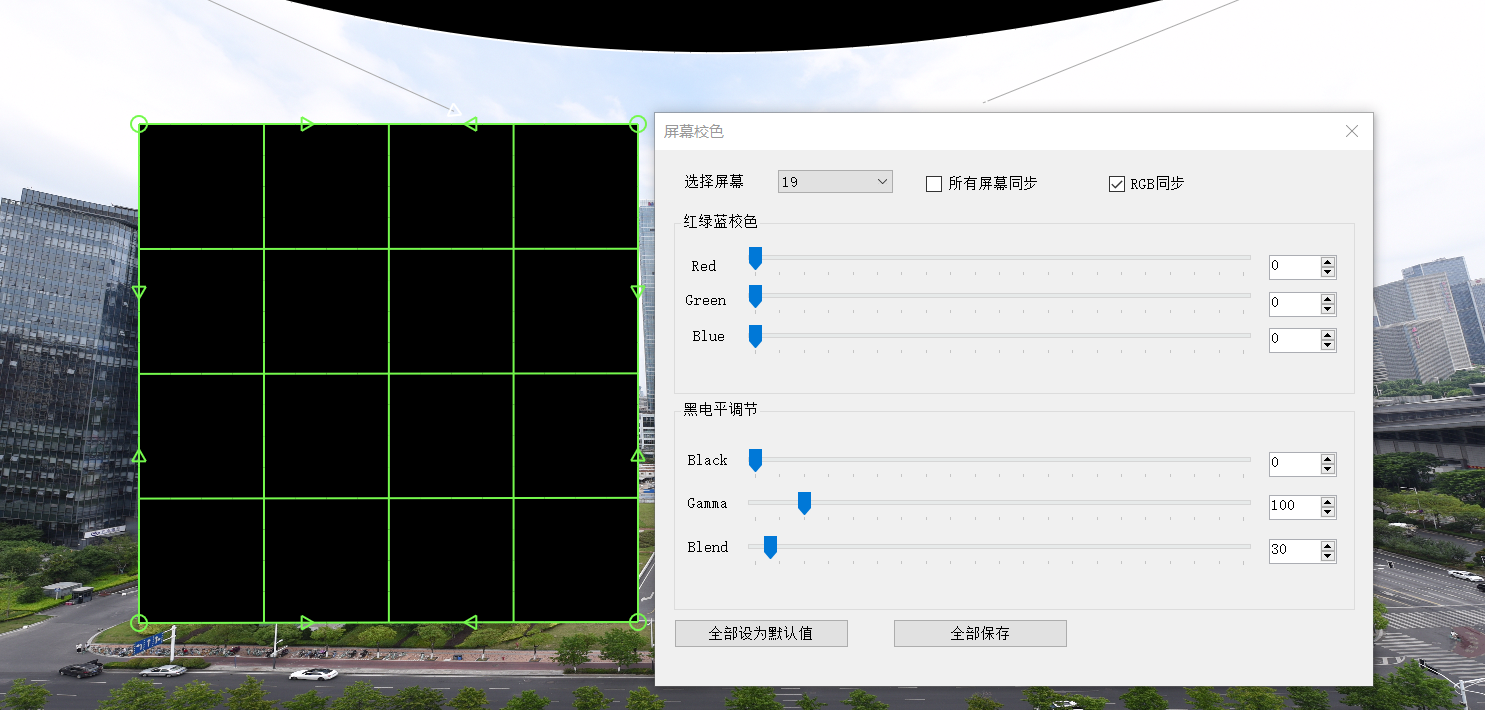
网格的宽度和高度都输入500,行和列都输入4,颜色选择绿色,点击确定
 3.在这个500x500的网格上右键菜单—色彩校正—设置屏幕编号,输入一个特殊的编号比如19,点击确定按钮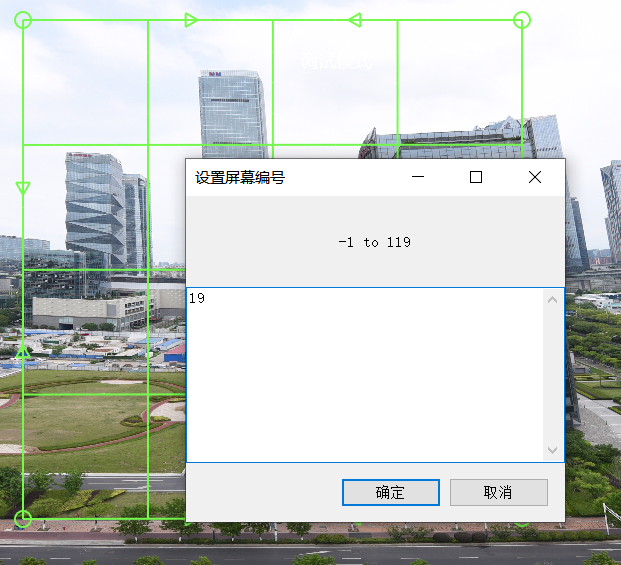
4.再次右键菜单—色彩校正—屏幕校色,在屏幕校色对话框中选择屏幕19,把RGB滑块都拖到最左边0的位置,这个网格成为了一个黑色的可任意编辑的遮罩了
可以新建多个这样的网格,比如把他们的编号都设置为19,那么就有多个可编辑的遮罩了,右键菜单—取消勾选编辑蒙板,退出编辑蒙板状态