2台1920x1200横向3840x1200的融合详细调试步骤
在windows显示设置中把2个屏幕排成一行,排列后总分辨率为3840x1200,左边的第一个屏幕设置为主屏
运行CavePlayer软件
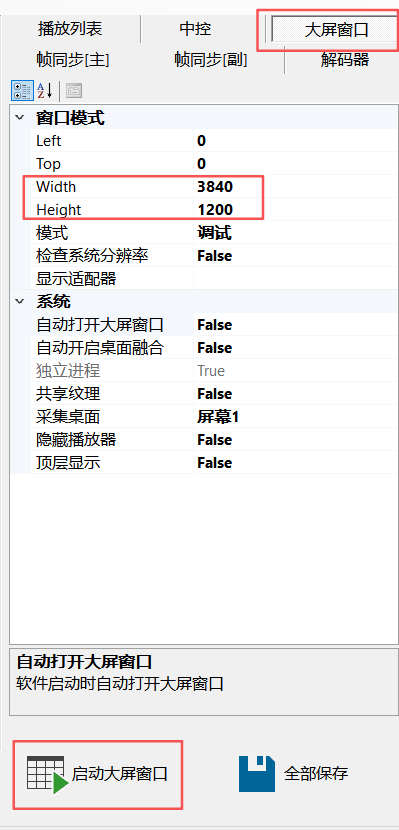
1.在“大屏窗口”标签中,Width输入3840,Height输入1200,点击“启动大屏窗口”按钮,大屏窗口全屏覆盖在2台投影的画面上
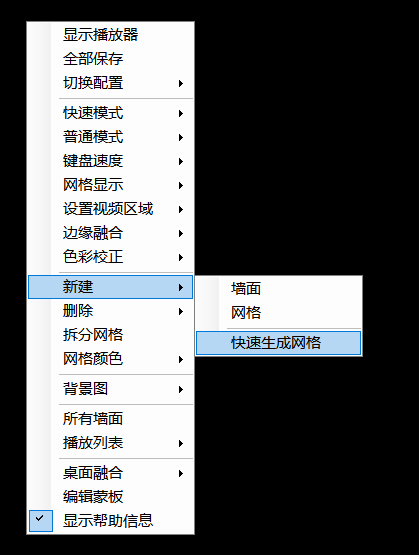
 2.在大屏窗口上,右键菜单—新建—快速生成网格
 3.在快速生成网格对话框中,宽输入3840,高输入1200,在墙面(1)中X,Y保持默认数值为0,Width输入3840,Height输入1200,显示列数输入2,显示行数输入1,网格列数、网格行数、精度保持默认数值,启用保持默认参数“True”
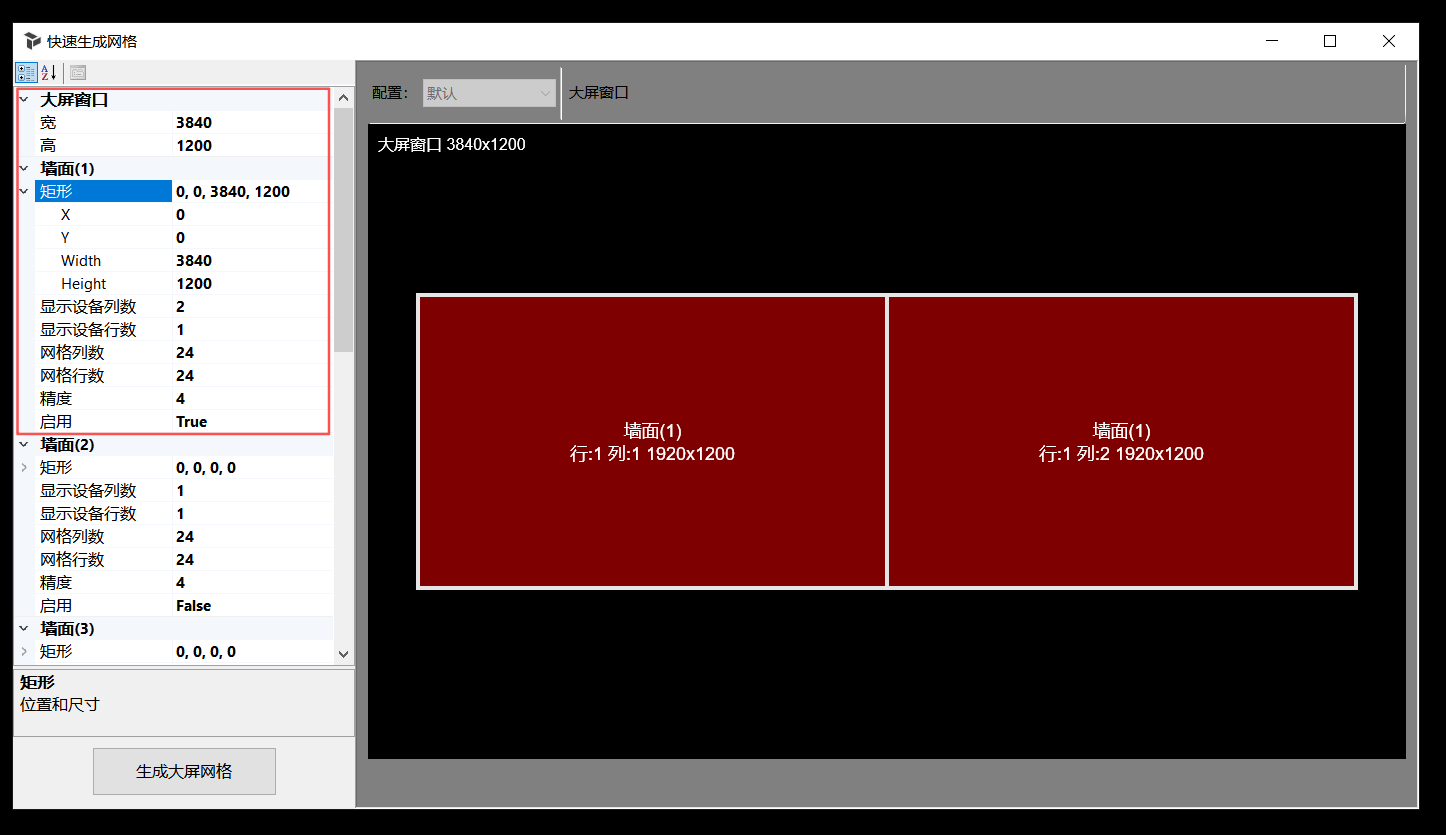 4.点击“生成大屏网格”按钮,2台投影的融合网格自动创建完成
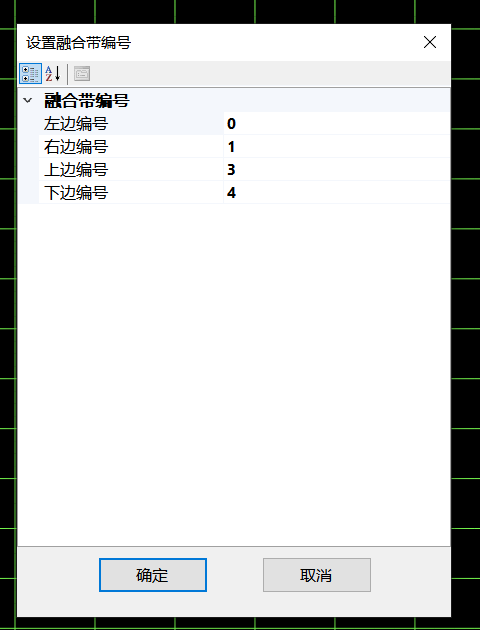
5.自动创建完成的网格,融合带编号、屏幕编号也会自动设置好,在网格上右键菜单—边缘融合—设置融合带编号可以查看编号。同时网格视频区域也会默认设置好,但通常情况下这个网格视频区域还需要用户重新计算和输入。
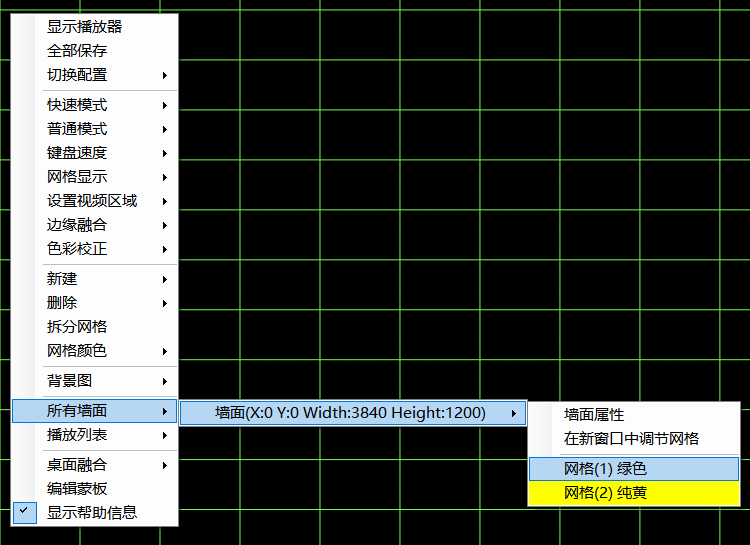
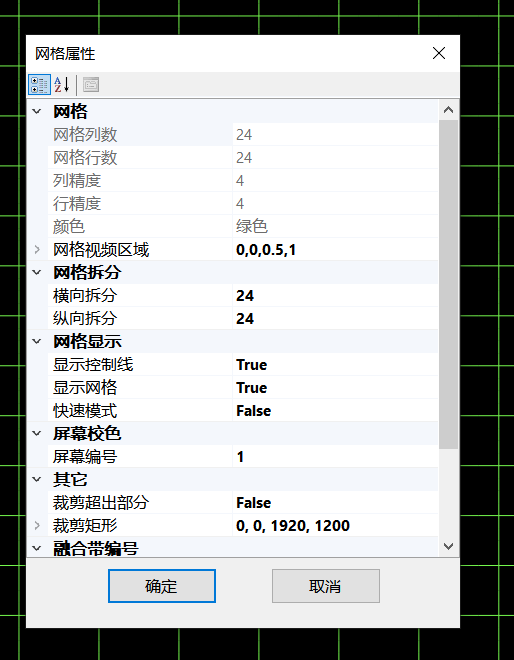
 6.右键菜单—所有墙面—可以查看所有墙面的属性和网格的属性,网格属性中也可以查看或者修改融合带编号、屏幕编号、网格视频区域等各类关于网格的信息
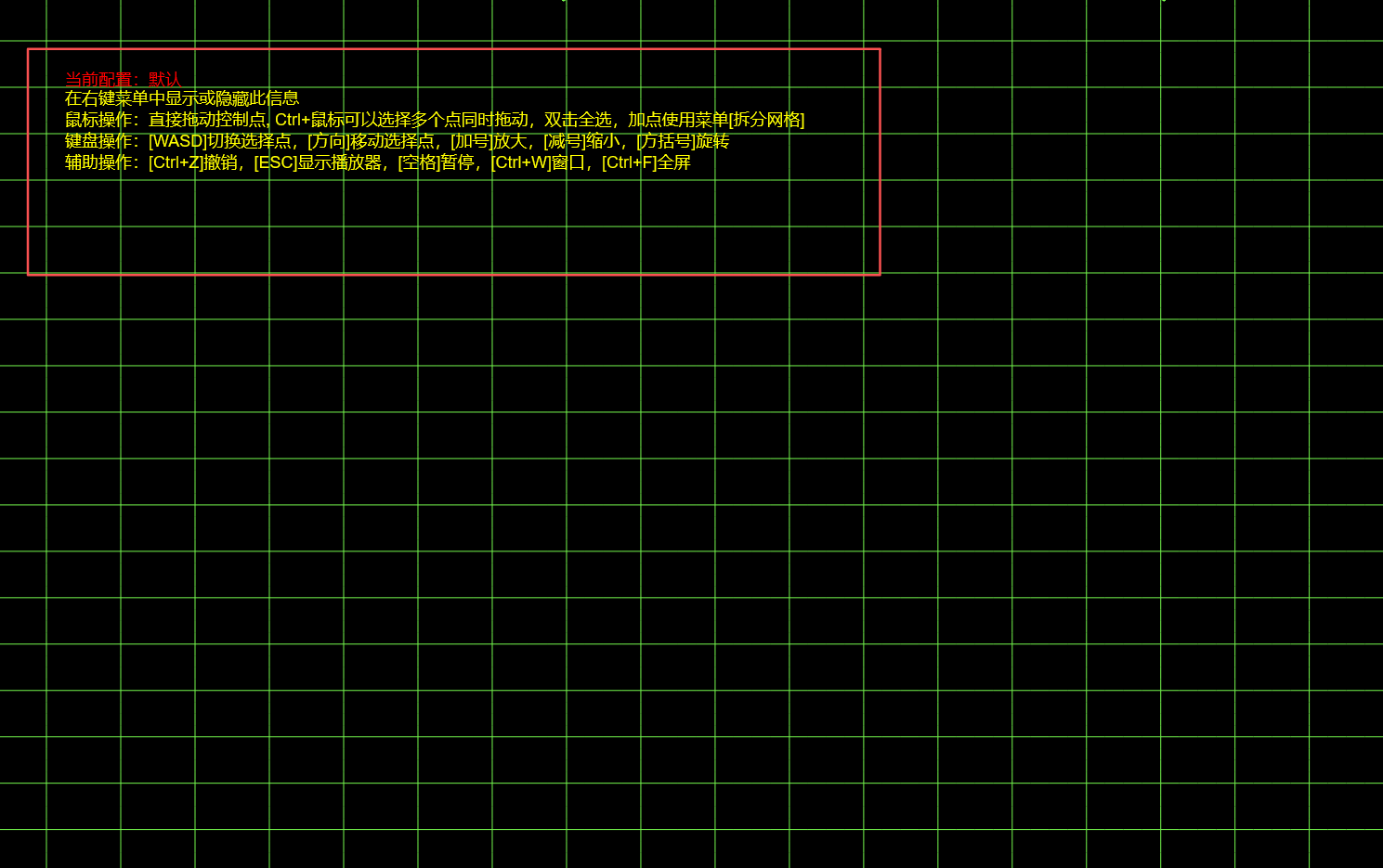
 7.把网格调试好,在第一个网格的右上角有网格调试的操作信息
 8.此时可以在大屏窗口上右键菜单—播放列表—点击自带的蝴蝶视频,我们会发现2台投影机重叠部分的视频内容是不对的,下一步通过设置2个网格的视频区域来正确的播放视频
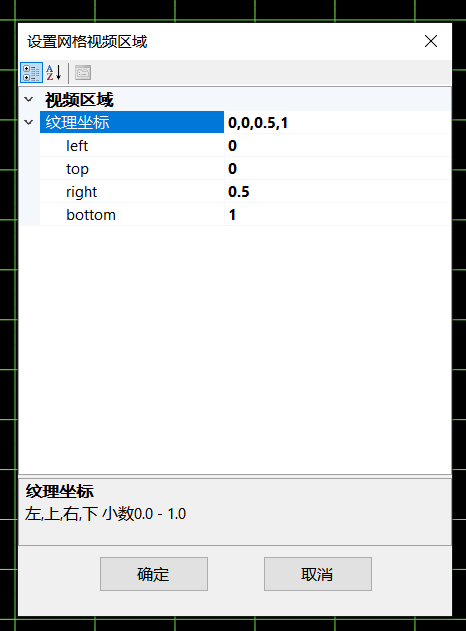
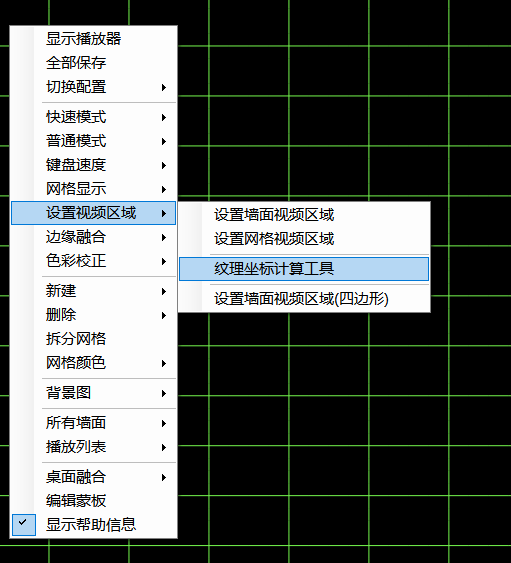
9.2个网格要设置2次网格视频区域,在哪个网格上右键菜单设置视频区域,就是设置的哪个网格,我们可以用纹理坐标计算工具来计算出每个网格的视频视频区域,纹理坐标计算工具在大屏窗口上,右键菜单—设置视频区域—纹理坐标计算工具
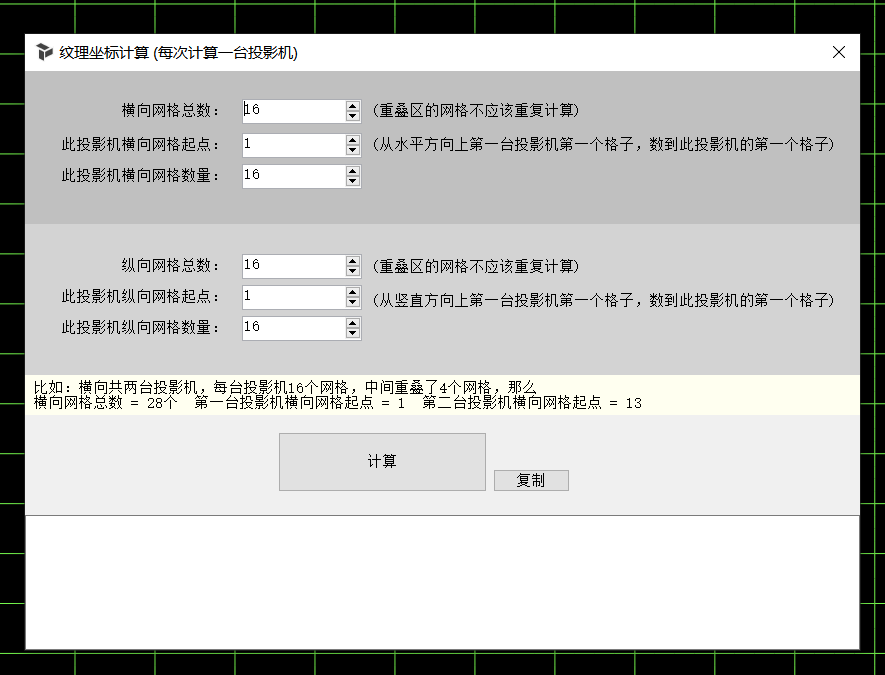 10.网格视频区域设置完成后,2台网格中间重叠部分播放的内容是完成重叠增亮的没有任何羽化效果,最后一步通过设置融合带使得中间重叠部分羽化过渡
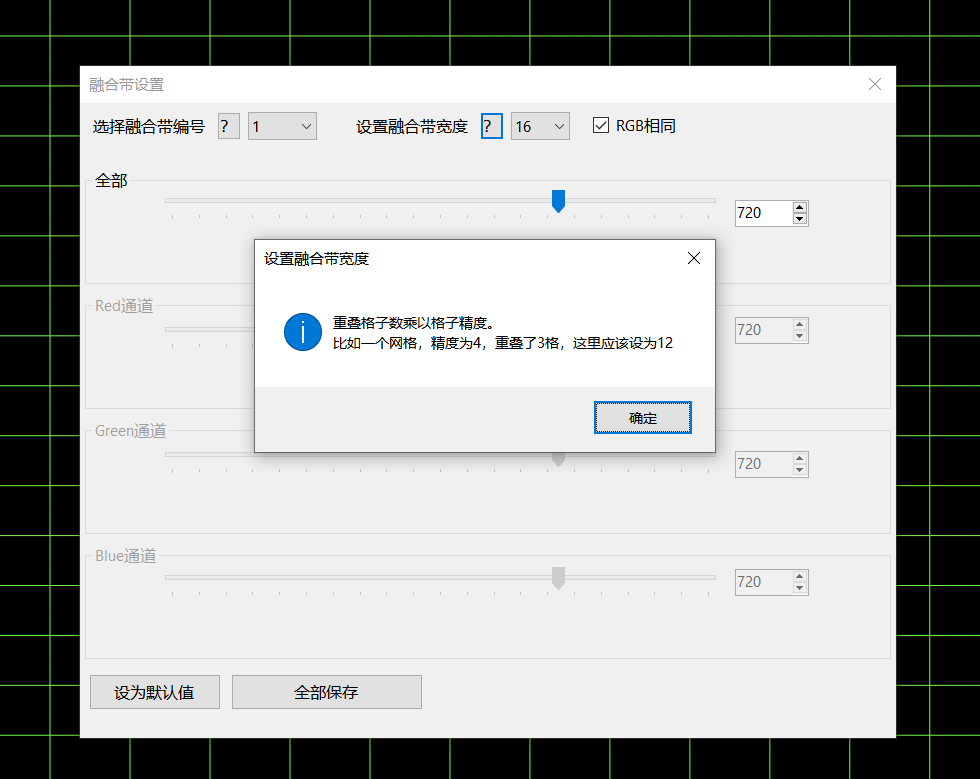
11.大屏窗口上右键菜单—边缘融合—融合带设置,在融合带对话框中,融合带编号选择“1”,假如你重叠了4格,融合带宽度选择16,融合带的宽度是用重叠的格子数量乘以精度4,精度4是在快速创建网格对话框中设置的
最后设置开机自动启动或者中控控制视频
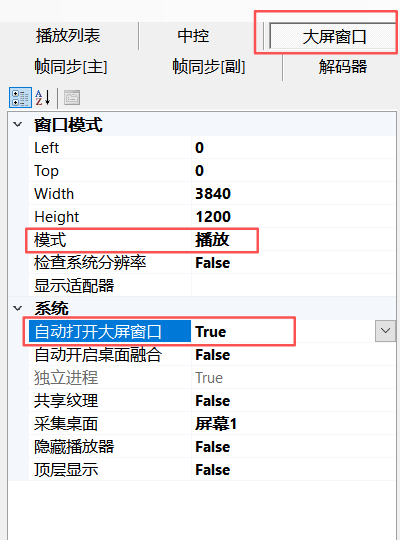
右键菜单—显示播放器—在“大屏窗口”标签中把“调试模式”改成“播放模式”,把自动打开大屏窗口改成“True”,点击“播放列表”标签把要播放的视频添加到播放列表中,最后勾选播放列表中的“启用中控及播放列表”,点击“全部保存”按钮
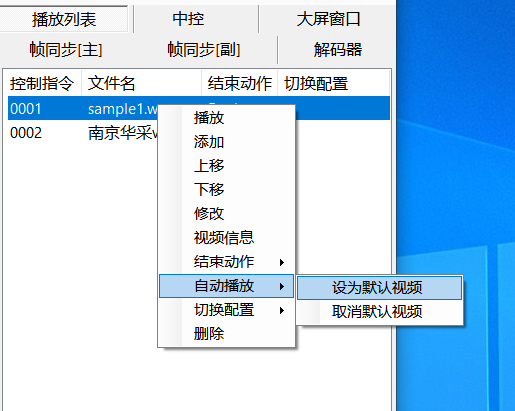
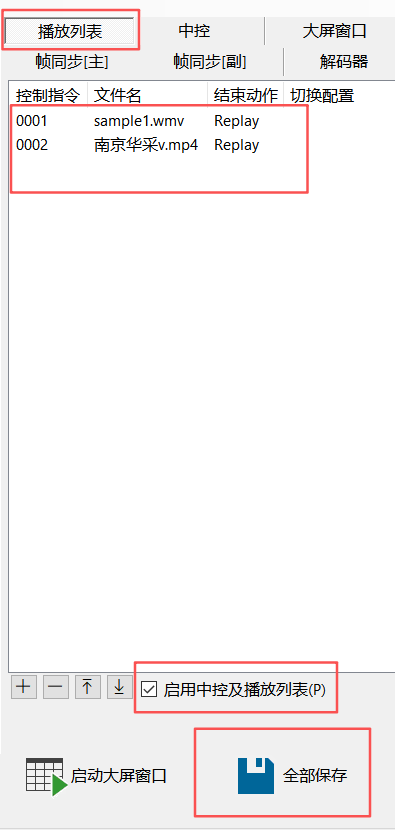 把CavePlayer快捷方式放到windows启动项中,实现开机自动启动播放视频或者中控控制视频,如果在播放列表中,选择了一个视频,右键菜单把视频设置为了“默认视频”,那么开机后就会自动播放这个视频
2台投影机竖拼2400x1920的融合调试
在windows显示设置中把2个屏幕排成一行,排列后总分辨率为2400x1920,左边的第一个屏幕设置为主屏
1.在“大屏窗口”标签中,Width输入2400,Hright输入1920,点击“启动大屏窗口”按钮,大屏窗口全屏覆盖在2台投影的画面上
2.在快速生成网格对话框中,宽输入2400,高输入1920,在墙面(1)中X,Y保持默认数值为0,Width输入2400,Height输入1920,显示列数输入2,显示行数输入1,网格列数、网格行数、精度保持默认数值,启用保持默认参数“True”
之后的步骤和上面调试3840x1200的一致
2台投影机竖拼1920x2400的融合调试
在windows显示设置中把2个屏幕上下排成1列,排列后总分辨率为1920x2400,上面的第一个屏幕设置为主屏
1.在“大屏窗口”标签中,Width输入1920,Hright输入2400,点击“启动大屏窗口”按钮,大屏窗口全屏覆盖在2台投影的画面上
2.在快速生成网格对话框中,宽输入1920,高输入2400,在墙面(1)中X,Y保持默认数值为0,Width输入1920,Height输入2400,显示列数输入1,显示行数输入2,网格列数、网格行数、精度保持默认数值,启用保持默认参数“True”
之后的步骤和上面调试3840x1200的一致