CavePlayer的网格是由用户自己新建的,网格的大小,网格格子的数量,都由用户自由控制。网格的四条边可以设置4个融合带,网格的屏幕编号也是用户自己设置的,网格的视频区域也由用户配置。
CavePlayer提供了2种新建网格的方式:
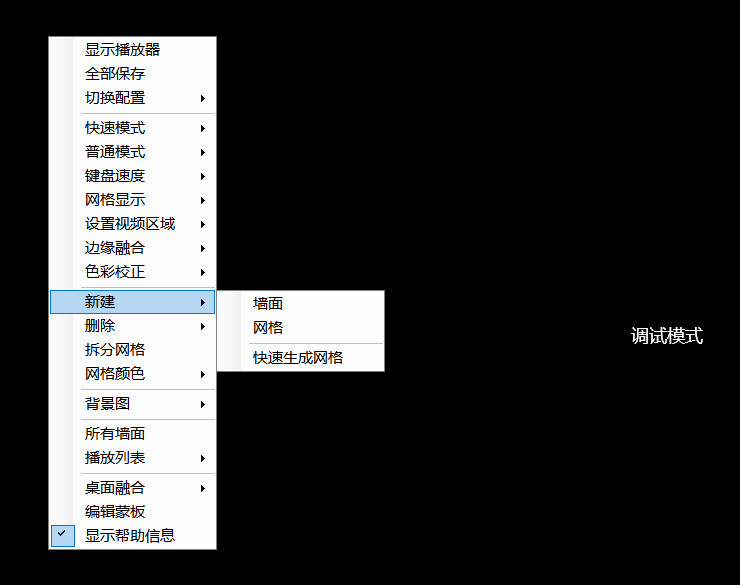
第一种方式:快速生成网格,在大屏窗口上右键菜单—新建—快速生成网格
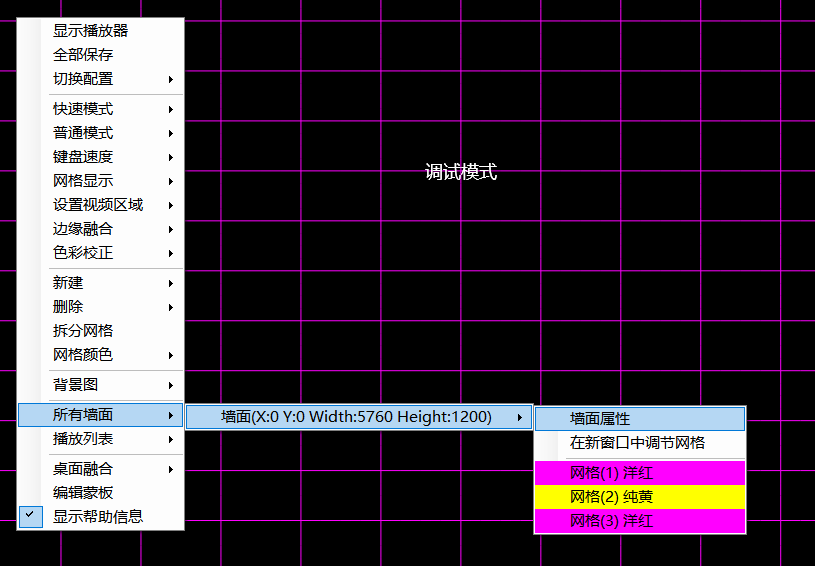
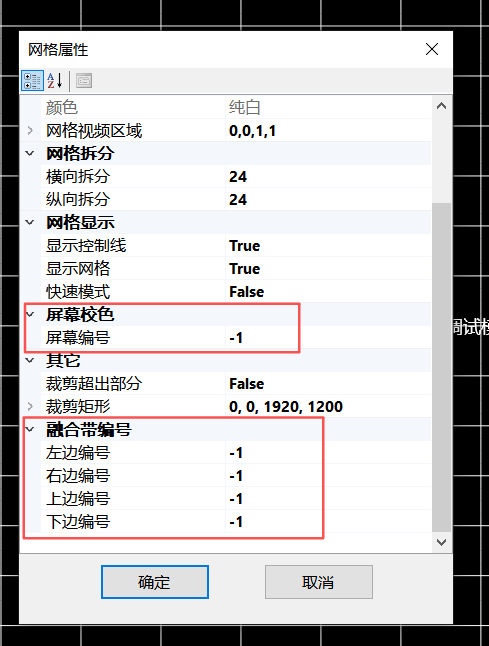
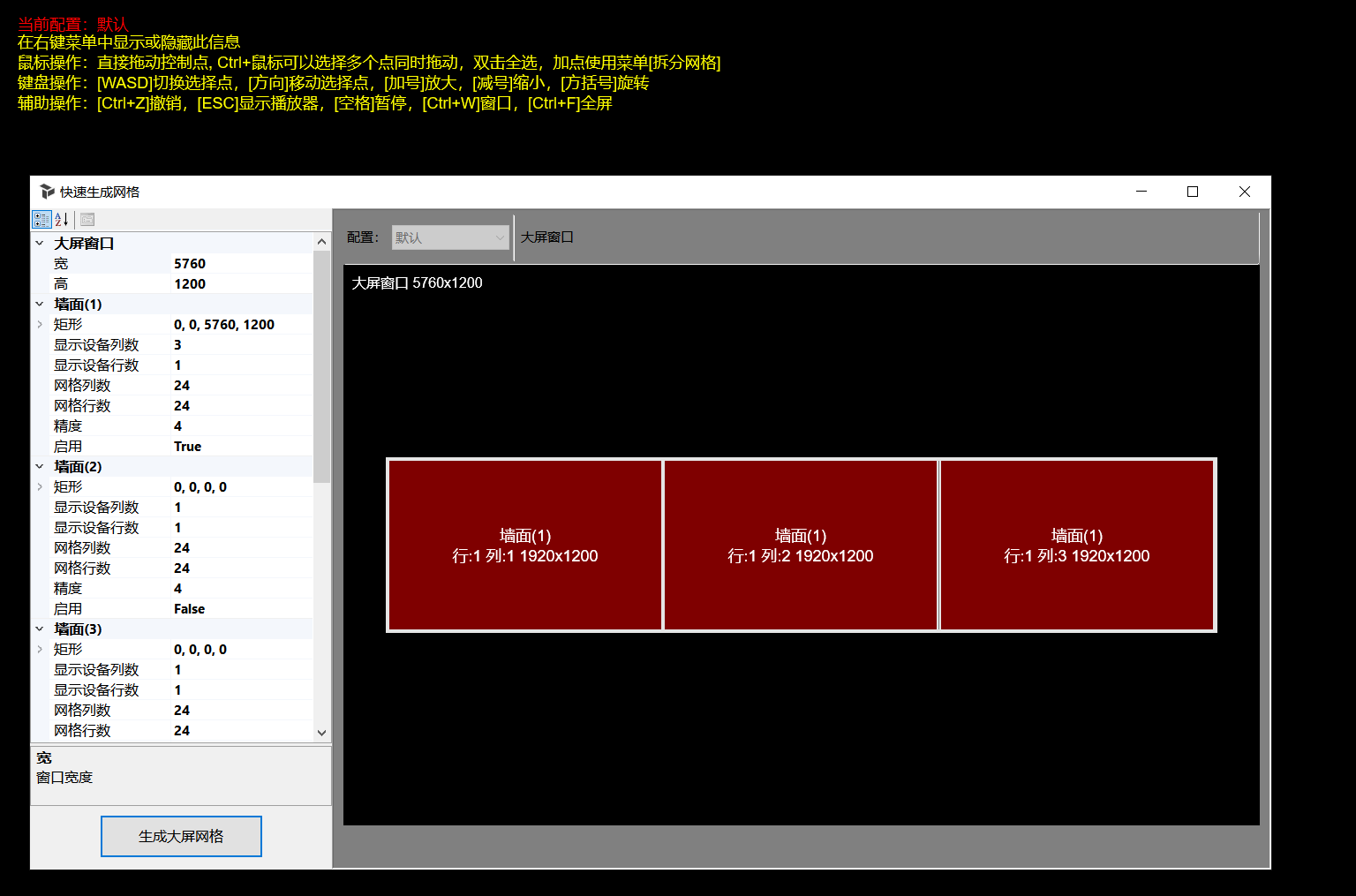 “快速生成的网格”融合带编号,屏幕编号默认都是设置好的。右键菜单—所有墙面—可以查看墙面的属性和网格的属性,网格属性中可以查看或者修改融合带编号、屏幕编号、网格视频区域等各类关于网格的信息
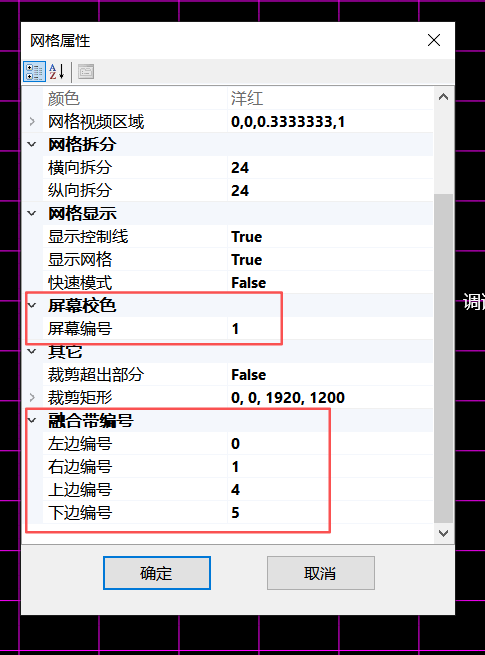 第二种方式:手动网格,手动新建的网格,屏幕编号,融合带编号需要用户自己设置。网格视频区域默认为播放视频的全部部分。比如2通道的融合,手动创建了2个网格,网格调试完成后播放视频,你会发现2个网格都是播放的一个完整视频。手动新建的网格,融合带编号,屏幕编号都是要用户自己设置的,默认编号都是“-1”,代表不启用。
二种方式在实际的融合项目中都有自己的使用优势。
当现场投影机的安装比较规范,投影的画面大小基本一致;投影机按照一行或者一列,或者多行多列的规则布局时,用“快速新建网格”是非常方便的。
当现场的投影机打出来的画面有大有小,或者投影机有竖有横排列时候,此时用手动创建网格就比较方便了。
比如2通道投影,第一台投影机打的比较大,宽度有4米,第二台投影机宽度只有3米。我们可以先手动创建第一台投影机的网格,把这个网格调好。调好后量一下格子的宽度大概是17厘米,那么第二台投影机就可以手动创建列数是18个格子的网格,这样就可以保证调好后每个格子的宽度和高度都是均匀一致。可以较高品质地完成融合。