用LED屏上使用CavePlayer做2台电脑的同步播放进行说明,把要同步播放的视频分别拷贝到2台主机上,把视频分别添加到2台主机的CavePlayer的播放列表中
同步副屏设置:
1.可任选一台电脑设置为同步副屏,在此电脑上运行CavePlayer软件
2.在“大屏窗口”标签中设置Width和Height的数值,数值和LED屏幕的分辨率保持一致,比如LED屏幕的分辨率是5120x1536,那么Width设置为5120,Height设置为1536。如果接了显示器,显示器的分辨率为1920x1080,那么把显示器设置为主屏,LED大屏设置为扩展屏,两个屏幕排成一行,主屏排在左边。同时设置Left的值为1920,把大屏窗口偏移到LED屏幕上
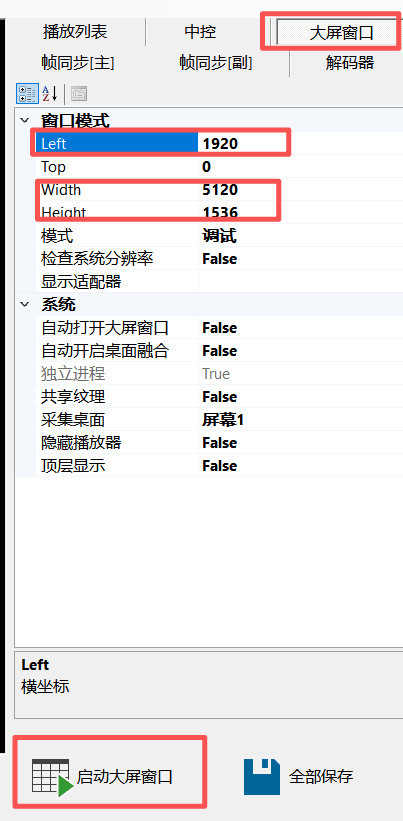
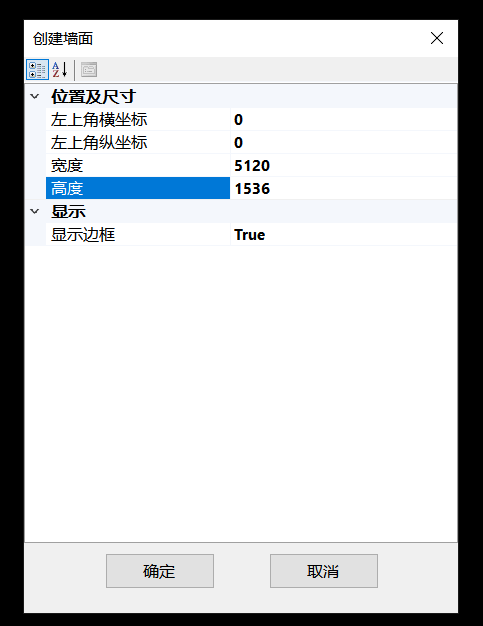
3.点击“启动大屏窗口”按钮,此时大屏窗口应该全屏覆盖在LED屏幕上,在大屏窗口上,右键菜单—新建—墙面—宽度输入5120,高度输入1536,点击“确定”按钮;
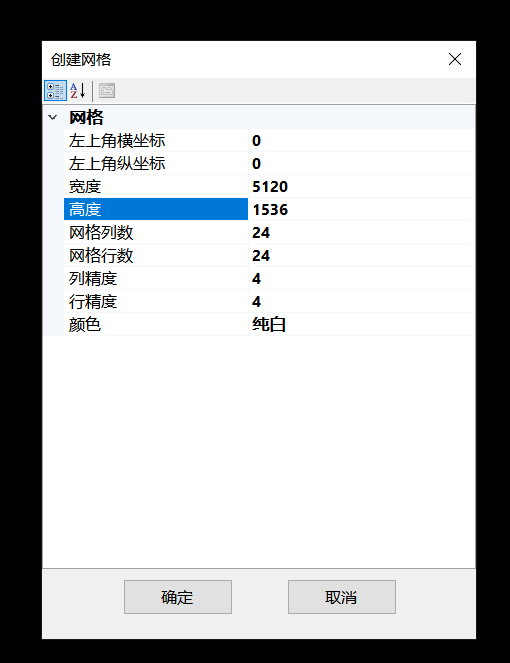
再次右键菜单—新建—网格—宽度输入5120,高度输入1536,点击“确定”按钮
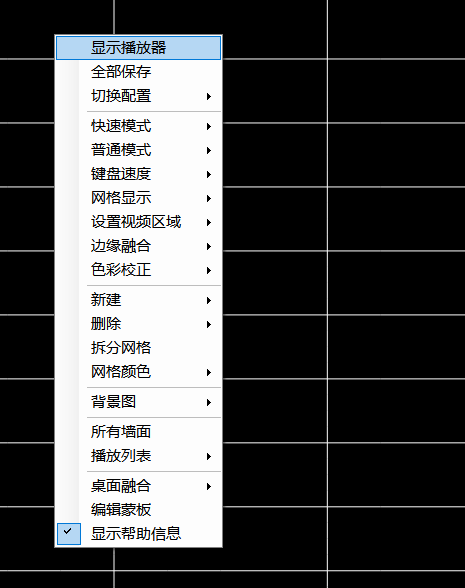
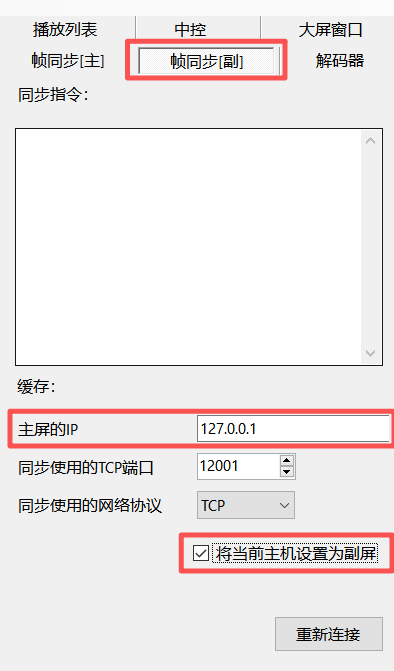
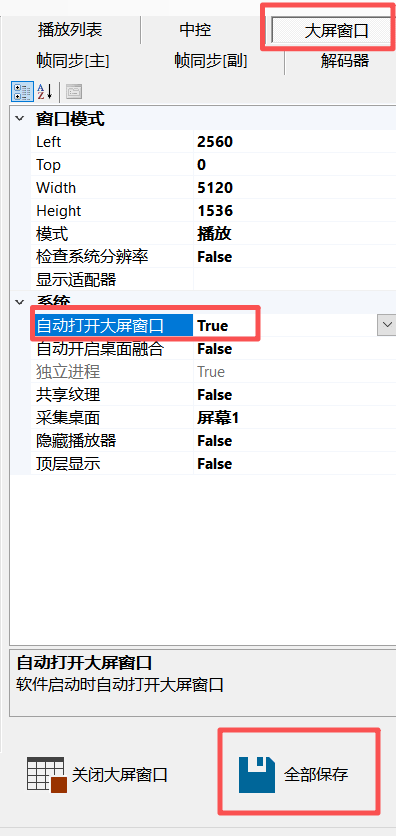
 4.在大屏窗口上右键菜单—显示播放器,点击“帧同步副”标签,输入主屏的IP地址:假如是192.168.1.112,同时勾选“将当前主机设置为副屏”,同时在大屏窗口中,把“模式”改成“播放”,把“自动打开大屏窗口”改成“True”
 5.把要同步播放的视频添加到播放列表中,点击“全部保存”按钮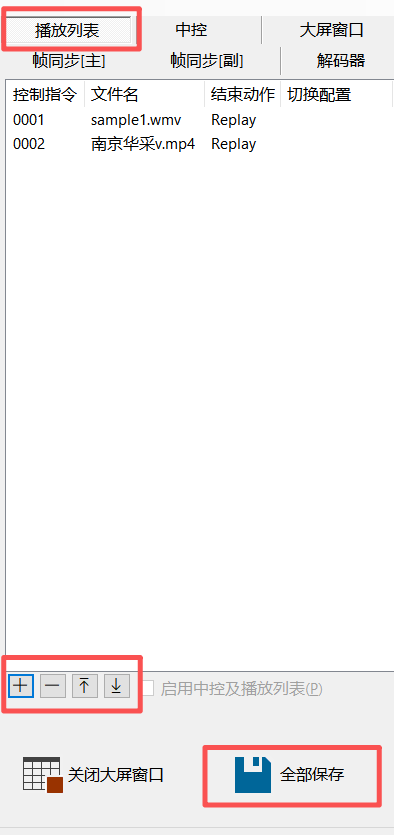
同步主屏设置
1.在此电脑上运行CavePlayer软件,将此台主机设置为同步主屏
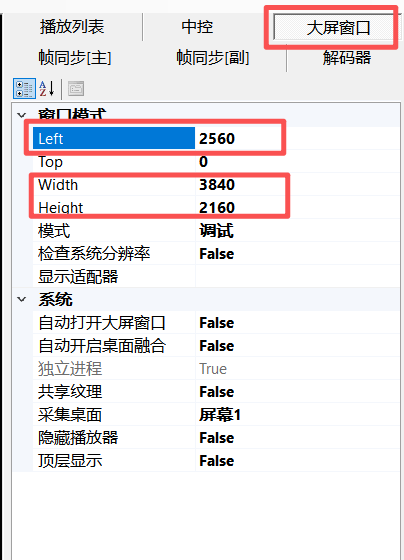
2.在“大屏窗口”标签中设置Width和Height的数值,数值和LED屏幕的分辨率保持一致,比如LED屏幕的分辨率是3840x2160,那么Width设置为3840,Height设置为2160。如果接了显示器,显示器的分辨率为2560x1440,那么把显示器设置为主屏,LED大屏设置为扩展屏,两个屏幕排成一行,主屏排在左边。同时设置Left的值为2560,把大屏窗口偏移到LED屏幕上
3.点击“启动大屏窗口”按钮,此时大屏窗口应该全屏覆盖在LED屏幕上,在大屏窗口上,右键菜单—新建—墙面—宽度输入3840,高度输入2160,点击“确定”按钮;
再次右键菜单—新建—网格—宽度输入3840,高度输入2160,点击“确定”按钮
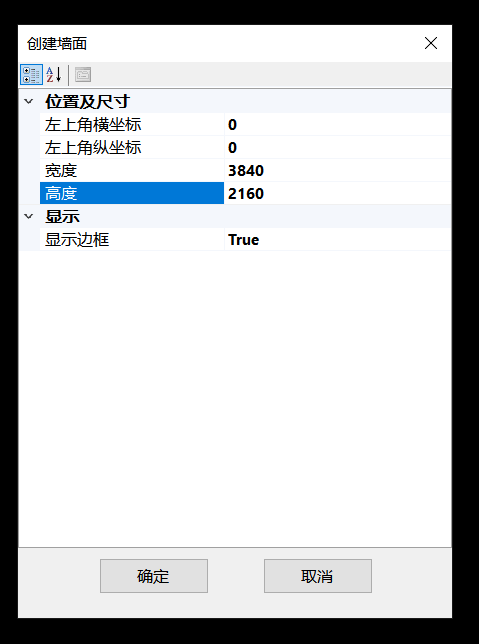
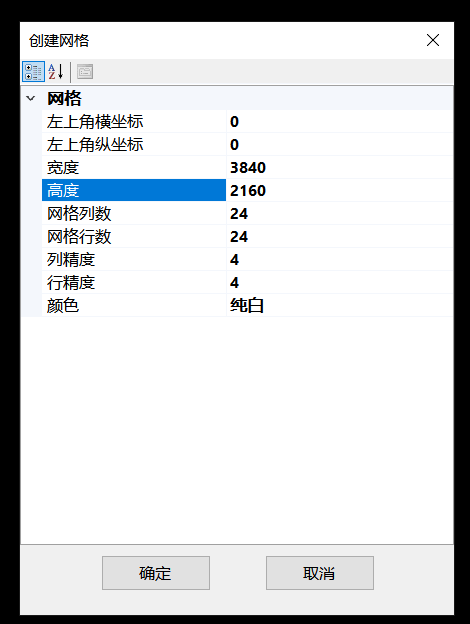 4.在大屏窗口上右键菜单—显示播放器,点击“帧同步主”标签,输入副屏总数“1”,如果有3个副屏,副屏总数就输入3。同时勾选“将当前主机设置为主屏”,此时主屏会列出连接到本机所有副屏的ip地址。在大屏窗口中,把“模式”改成“播放”,把“自动打开大屏窗口”改成“True”
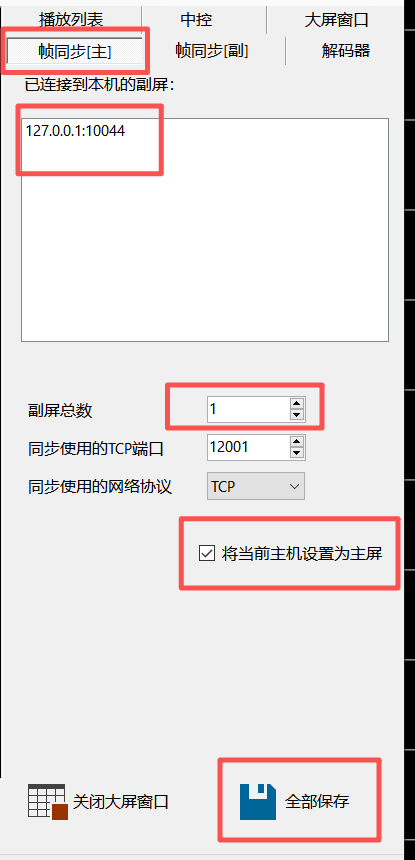
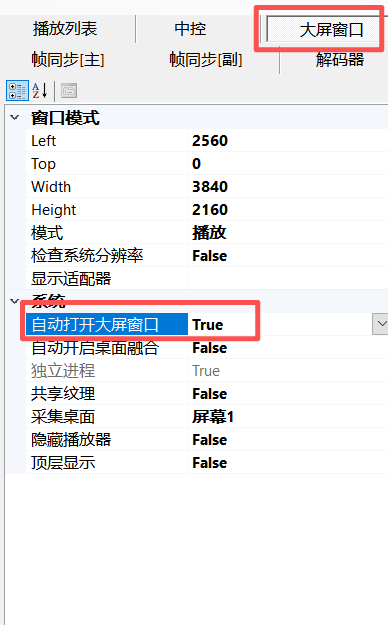 5.把要同步播放的视频添加到播放列表中,同时勾选“启动中控及播放列表”,最后点击“全部保存”按钮
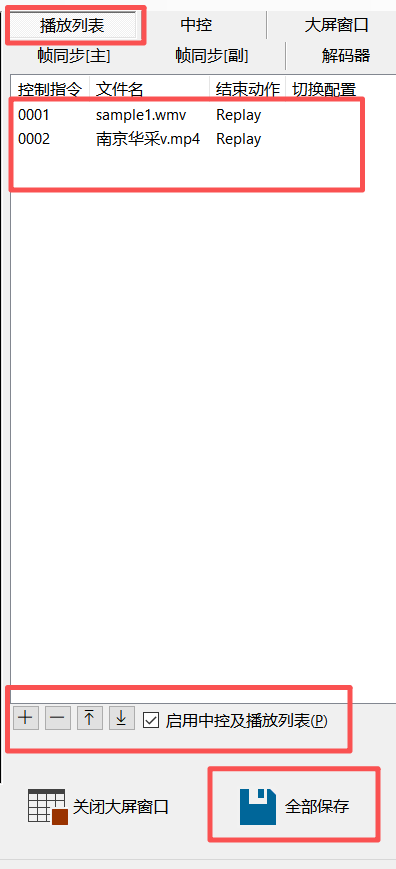
双击主屏播放列表里的视频,相同控制指令的视频即可进行帧同步播放,勾选“启用中控及播放列表”后即可给主屏ip地址发送中控指令对视频进行中控控制。
如果电脑要进行其他操作,请先通过主屏停止播放视频,然后再做其他操作。
开机自动播放视频或者接受中控控制视频设置:
1.在主屏播放列表中把要自动播放的视频右键—自动播放—设为默认视频,确保勾选了“启用中控及播放列表”
2.把CavePlayer快捷方式放到windows启动项中即可开机自动播放默认视频或者给主屏发送控制指令去对视频进行控制
桌面融合完成后需要使用CavePlayer同步播放视频
比如使用了桌面融合已经将桌面融合好,设置方式和上面的LED屏幕设置方式一样;
把要播放的视频添加到两台主机的播放列表中,确保“播放列表”中要同步播放的视频的控制指令一致。
1.任选一台主机在“帧同步[副]”中,输入主屏的IP地址,同时勾选“将当前主机设置为副屏”。大屏窗口的宽度、高度的数值和桌面融合的分辨率保持一致,新建的“墙面”和“网格”的宽度和高度也和桌面融合的分辨率保持一致。
2.另外一台主机在“帧同步[主]”中,勾选“将当前主机设置为主屏”,主屏会列出副屏的ip地址,代表同步连接成功,勾选“启用中控及播放列表”。
3.双击主屏播放列表中的视频,或者给主屏ip地址发送中控指令即可进行同步播放。
如果要进行其他操作,要先通过主屏停止播放视频,然后再做其他操作。