在融合项目上经常需要对扩展屏进行融合,比如融合主机上,接一台触摸屏,另外接了3台1920x1200的投影机,触摸屏上面运行的是控制界面,展示的内容需要显示在融合好的3台投影画面上,此时就需要对扩展屏进行桌面融合。
桌面融合的调试建议使用远程软件调试,以方便windows的基本操作。
在windows显示设置中,将触摸屏设置为主屏,主屏排在最左边第一个,3台投影机的屏幕设置为扩展屏。如果3台投影机接在多屏宝上,那么就是触摸屏和多屏保2个屏幕排成一行。
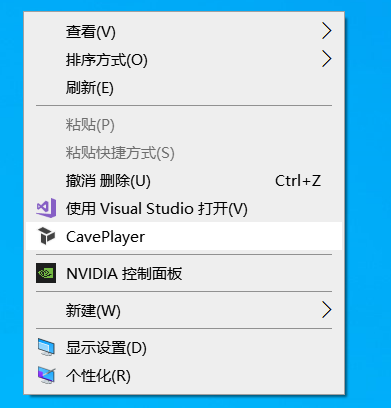
1.Windows桌面上右键菜单—点击CavePlayer,运行软件
 2.在“大屏窗口”标签中设置Widht为5760,Heigth为1200,然后设置Left的值把大屏窗口偏移到投影机画面上,假如触摸屏的分辨率为3840x2160,那么把Left的值设置为3840
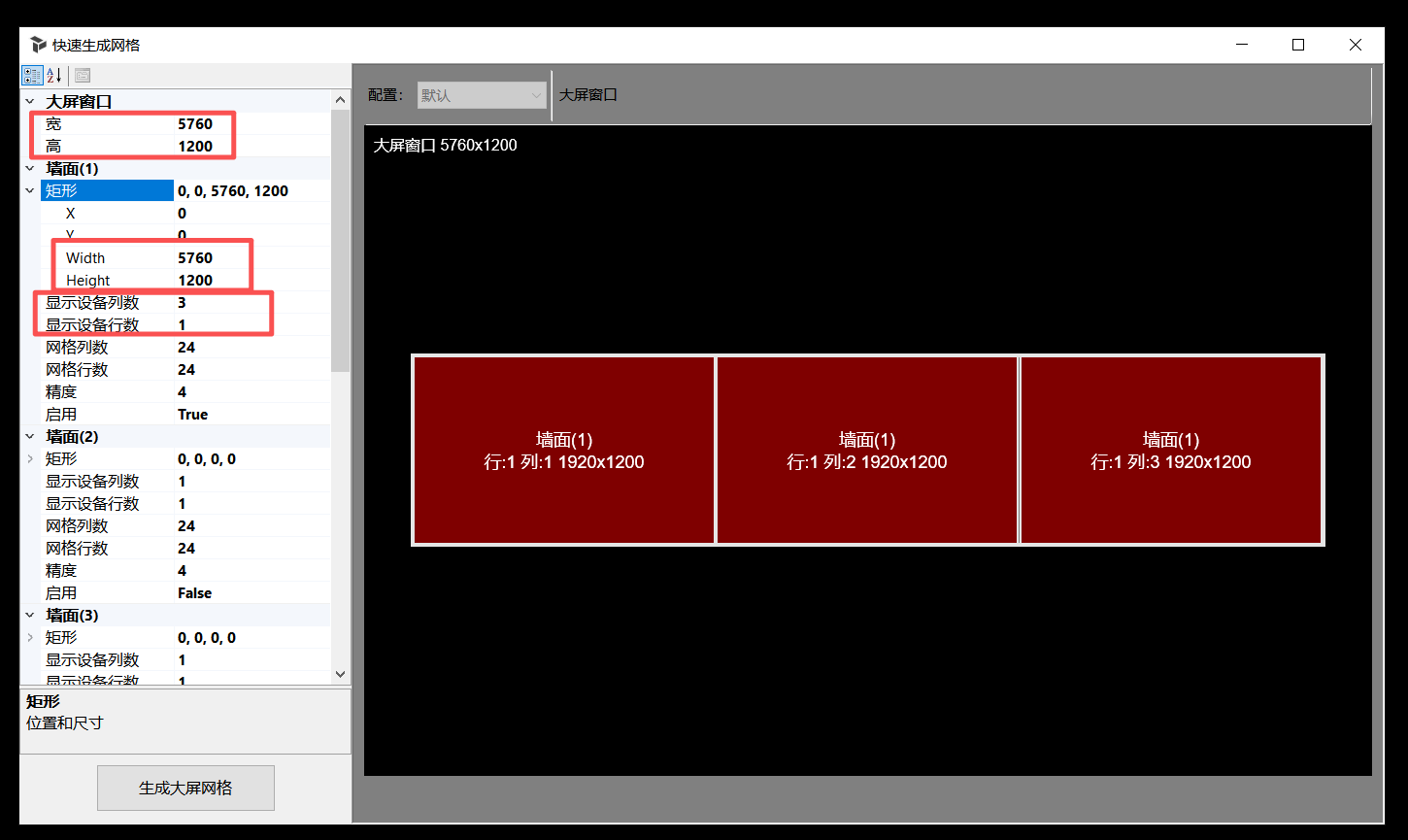
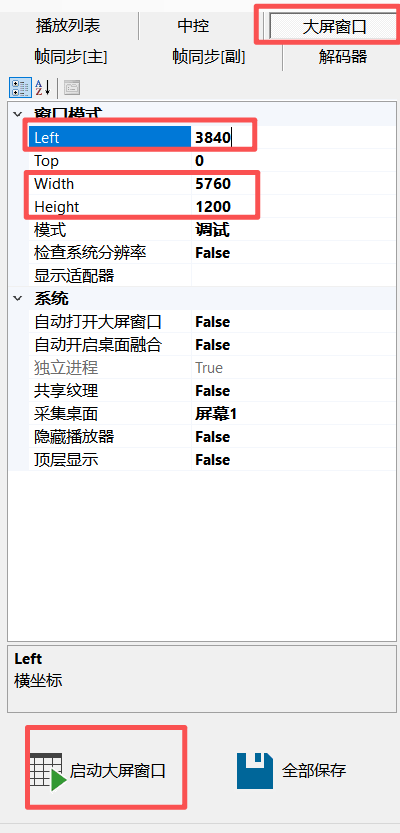 3.点击“启动大屏窗口”按钮,此时大屏窗口应该全屏覆盖在3台投影机上,在大屏窗口上右键菜单—新建—快速生成网格,在“快速生成网格”对话框中,宽输入5760,高输入1200,在“墙面(1)”中,矩形Width输入5760,Height输入1200,显示设备列数输入3,显示设备行数输入1,点击“生成大屏网格”按钮
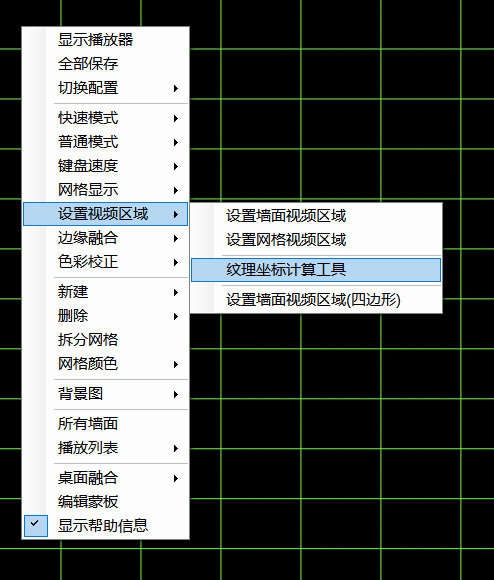
4.调试网格—调好后用“纹理坐标计算工具”设置3个网格的视频区域,3个网格要设置3次,纹理坐标计算工具在大屏窗口上右键菜单—设置视频区域—纹理坐标计算工具
5.设置融合带,融合带编号分别选择“1”、“2”、“3”,如果重叠的是4格,那么融合带宽度应该选择“16”,融合带宽度是用重叠的4格乘以精度4来确定的,精度在“快速生成网格”对话框中设置的。如果多台投影机色彩标准不一致,可以通过右键菜单—色彩校正,分别对投影机进行校色
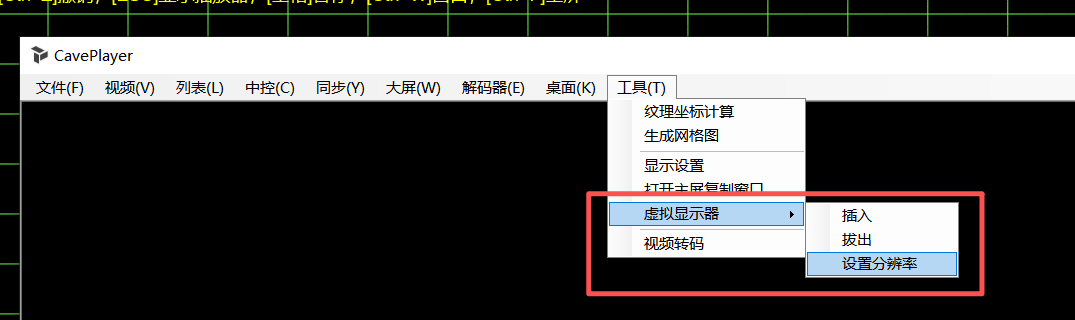
6.在大屏窗口上右键菜单—显示播放器,点击菜单栏—工具—设置虚拟显示器分辨率,设置的分辨率可以和你内容的分辨率保持一致。设置完成后,再次点击—工具—插入,插入一个虚拟显示器;你也可以用实际的显示器来代替虚拟显示器。
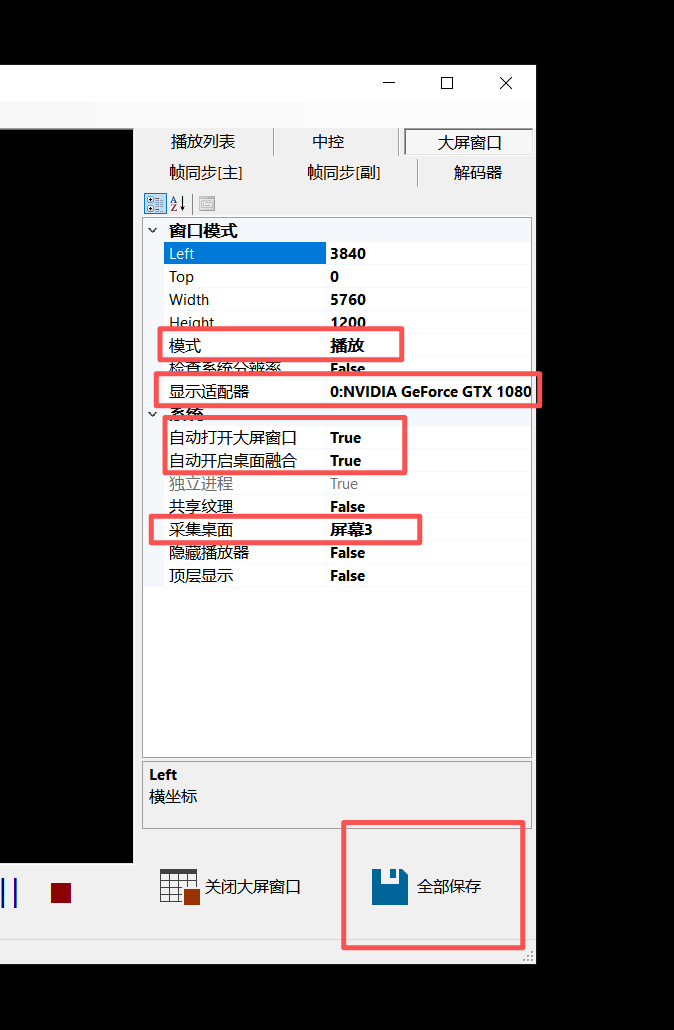
在“大屏窗口”标签中,选择“显示适配器”,单显卡的主机一般选择0开头的第一个适配器,模式改成“播放”,自动打开大屏窗口改成“True”,自动开启开启桌面融合改成“True”,
“采集桌面”屏幕2到屏幕6,需要手动逐一选择后确定。最后点击“全部保存”按钮。
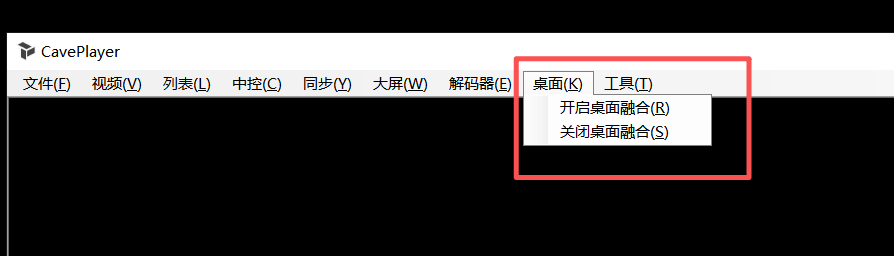
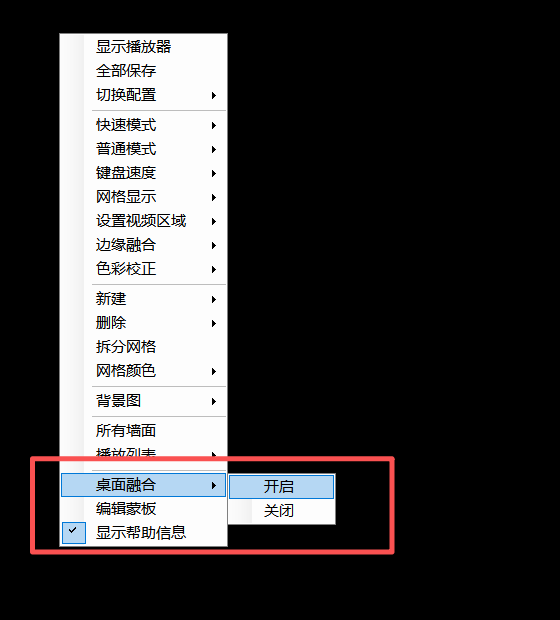
 7.点击菜单栏—桌面—开启桌面融合或者关闭桌面融合,或者在大屏窗口上右键菜单—桌面融合—开启或者关闭,把CavePlayer快捷方式放到windows启动项中即可自动启动桌面融合
最后要把你自己运行或者播放的内容固定到被采集的扩展屏上。